VI. TẠO BẢNG GIÁ KH
I. TẠO KHÁCH HÀNG
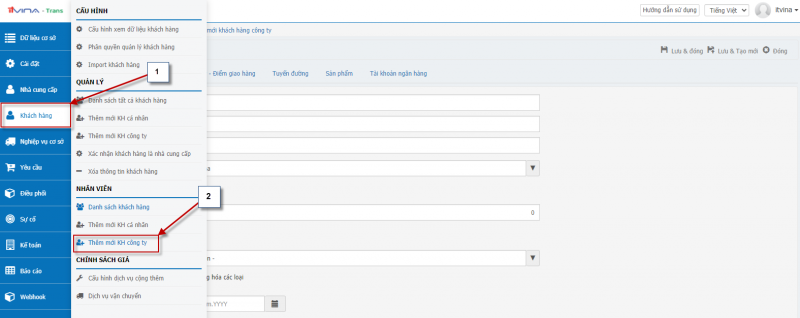
- Bước 1: Vào phần “Khách hàng” --> Chọn “Thêm mới Khách hàng cá nhân” (Với Khách hàng Cá Nhân) hoặc “Thêm mới Khách hàng Công ty” (Với Khách hàng là Công ty). Trong tài liệu hướng dẫn này chọn Thêm mới Khách hàng Công ty.
- Bước 2: Điền các thông tin cần thiết.
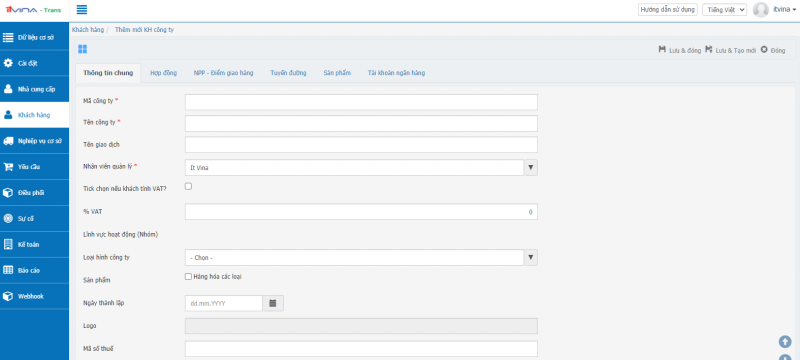
Ghi chú:
– Những mục có dấu (*) bắt buộc điền
– Thông tin địa chỉ của Khách hàng điền đầy đủ để phục vụ cho việc tạo đơn hàng được nhanh chóng
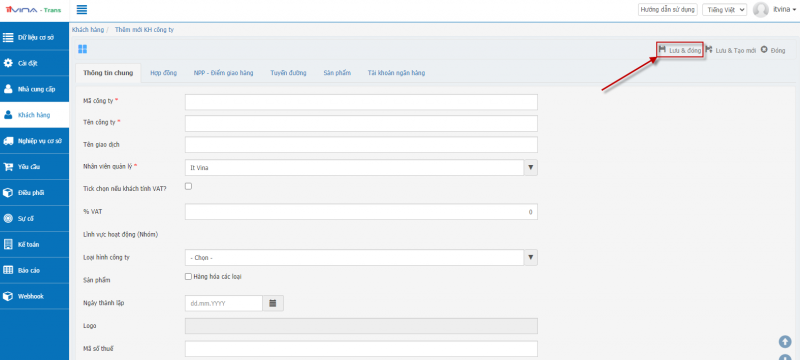
- Bước 3: Sau đó, bấm Lưu & đóng nếu như muốn kết thúc và đóng màn hình hoặc Lưu & Tạo mới nếu như muốn tạo thêm Khách hàng hoặc không lưu Khách hàng thì chọn đóng.
II. TẠO NHÓM VÙNG GIAO NHẬN
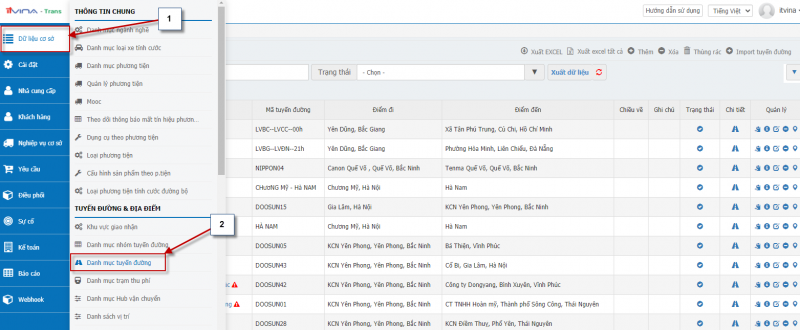
- Bước 1: Vào phần “Dữ liệu cơ sở” à Chọn “Danh mục tuyến đường”
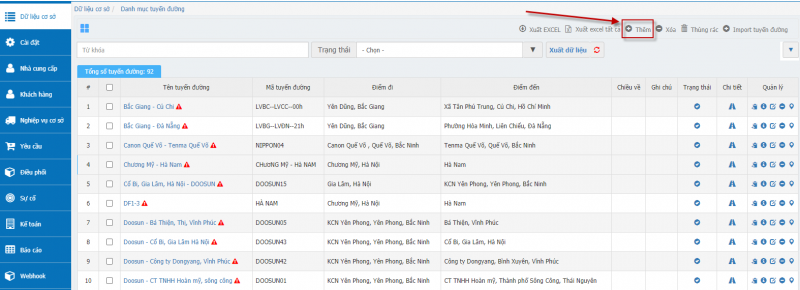
- Bước 2: Ở màn hình “Danh mục tuyến đường” --> Chọn “Thêm”
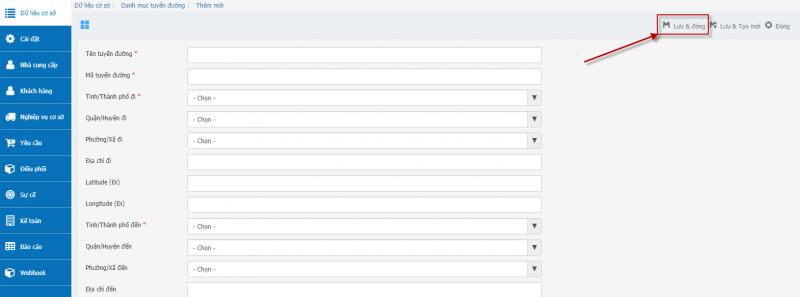
- Bước 3: Tại màn hình: Thêm mới tuyến đường chọn (1).Thêm mới, nhập thông tin tuyến đường sau đó nhấn “Lưu & đóng” hoặc “Lưu & tạo mới” hoặc đóng màn hình không lưu tuyến.
III. TẠO BẢNG GIÁ KHÁCH HÀNG
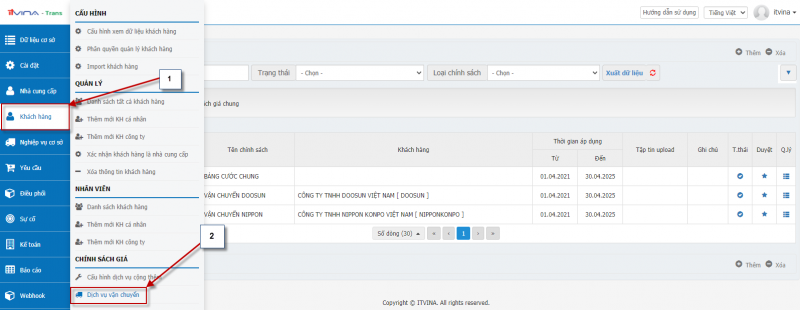
- Bước 1: Vào phần “KHÁCH HÀNG” --> Chọn CHÍNH SÁCH GIÁ “Dịch vụ vận chuyển”
- Bước 2: Tại màn hình Dịch vụ vận chuyển, chọn nút “Thêm” để thêm chính sách mới
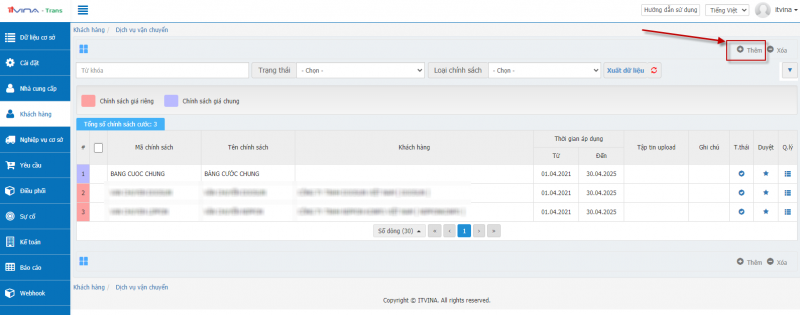
- Bước 3: tại màn hình thêm mới chính sách giá, điền các thông cần thiết, nếu như bảng cước là chung thì không cần nhập Khách hàng, trong tài liệu này này là chọn Khách hàng muốn tạo bảng cước.
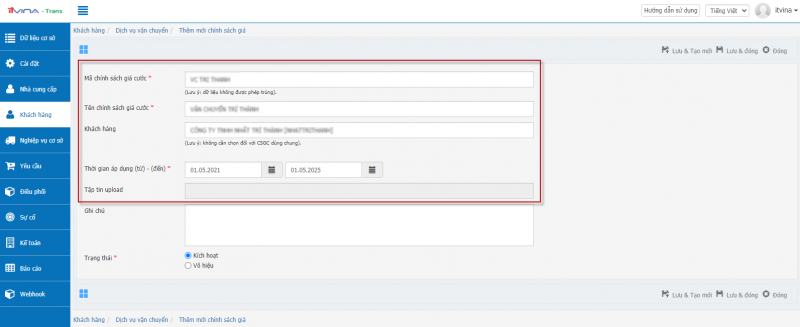
- Bước 4: Chọn thời gian áp dụng.
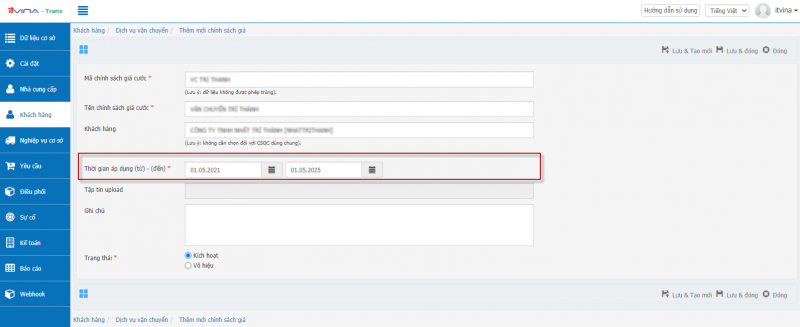
**Lưu ý: Thời gian áp dụng bảng cước có thể chọn khoảng thời gian áp dụng dài hơn hoặc ngắn hơn tuỳ thuộc nhu cầu của Khách hàng, khoảng thời gian áp dụng trong tài liệu chỉ mang tính chất tham khảo.
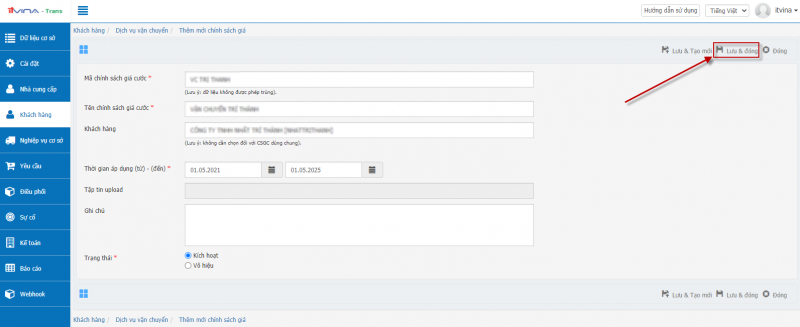
- Bước 5: Sau khi chọn xong thời gian áp dụng, bấm Lưu & đóng nếu như muốn kết thúc thêm chính sách cước cho Khách hàng hoặc Lưu & Tạo mới nếu như muốn tạo thêm chính sách cước cho Khách hàng khác.
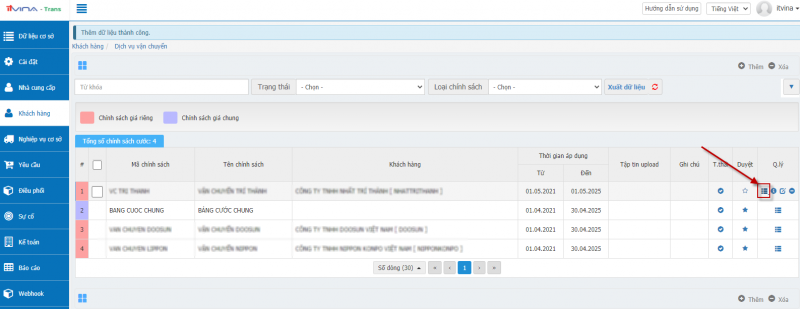
- Bước 6: Vào lại màn hình Dịch vụ vận chuyển, ở chính sách vừa được tạo chọn icon
 .
.
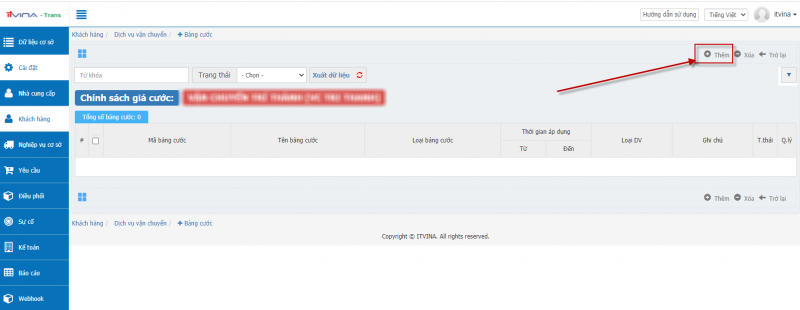
- Bước 7: ở màn hình Bảng cước, chọn Thêm để thêm bảng cước.
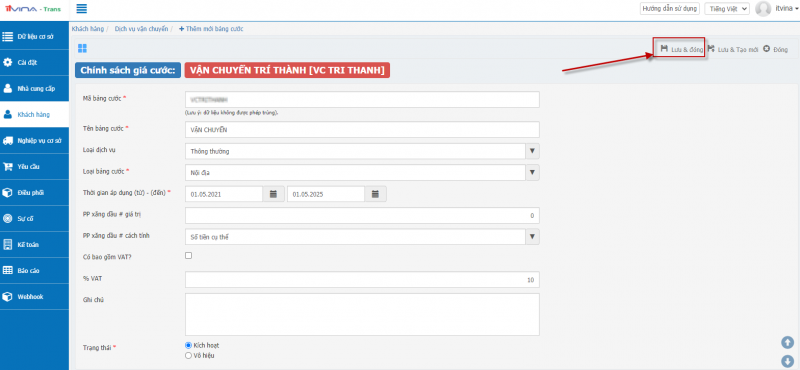
- Bước 8: Tại màn hình Thêm bảng cước, điền các thông tin cần thiết. Nhấn “Lưu & đóng”
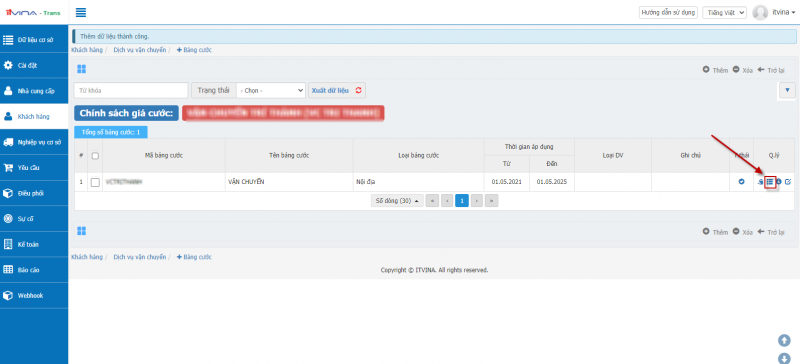
- Bước 9: Trong mục bảng cước vừa mới tạo chọn nút (Nội dung bảng cước) .
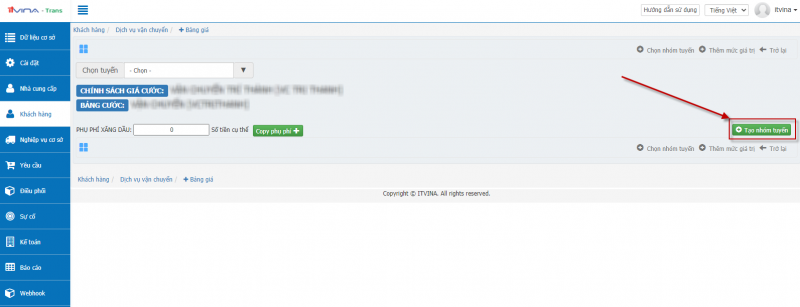
- Bước 10: Tại màn hình này nhấn “Tạo nhóm tuyến”
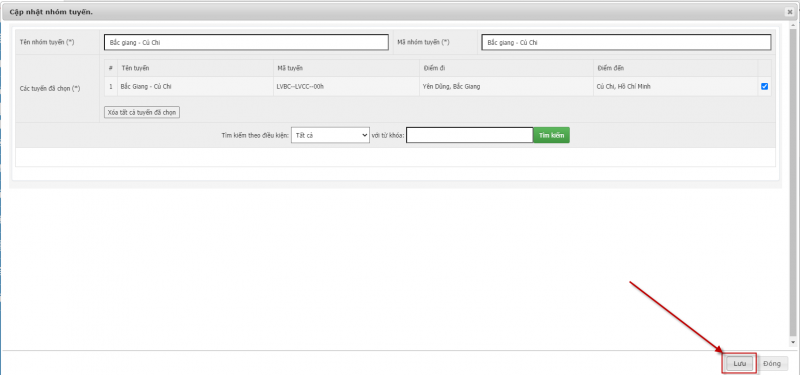
- Bước 11: Sau đó nhập Tên nhóm tuyến ở ô với từ khóa để tìm kiếm các tuyến đường đã tạo, sau đó nhấn tìm kiếm.
Lưu ý: Nếu Nhóm tuyến có nhiều tuyến đường có chung 1 giá cước thì gom chung vào nhóm. Sau đó nhấn “Lưu”.
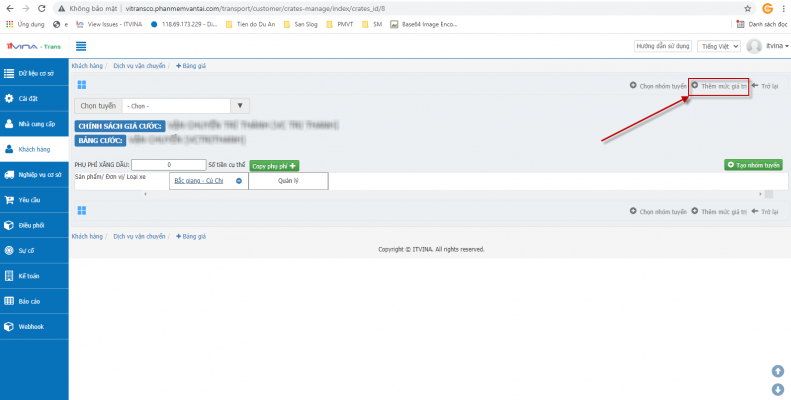
- Bước 12: Tại màn hình này nhấn “Thêm mức giá trị”
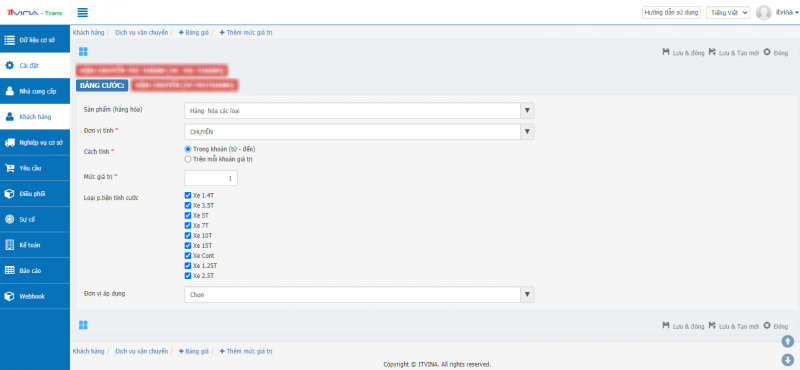
- Bước 13: Nhập thông tin sản phẩm, đơn vị tính, mức giá trị, loại phương tiện tính cước. Sau đó nhấn “Lưu & Đóng”
- Bước 14: Nhập cước vào ô bên trái vùng giao nhận, lưu ý bước này không cần phải thao tác lưu dữ liệu như những bước trên, phần mềm sẽ tự động lưu lại cước.
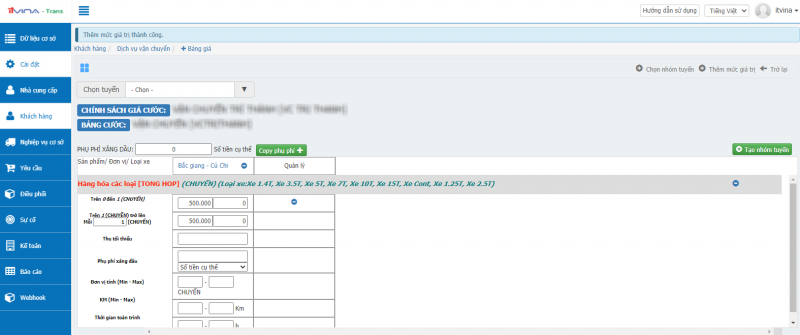
- Bước 15: Để chính sách có hiệu lực thì cần duyệt chính sách ở bên ngoài màn hình chính sách giá Khách hàng.
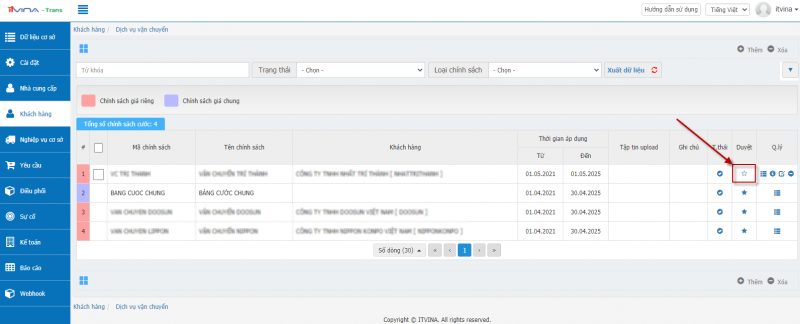
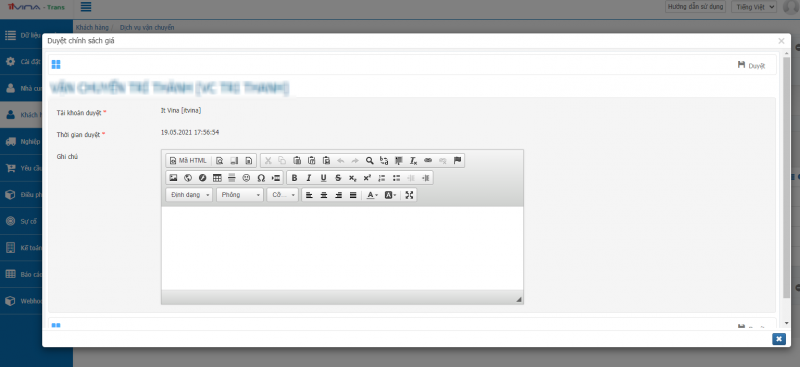
- Bước 16: Duyệt chính sách (có thể bỏ qua không cần điền ghi chú)