II. TÀI KHOẢN NGƯỜI DÙNG
1. Tạo tài khoản dùng Phần mềm
Mục đích: Sử dụng chức năng này để tạo tài khoản cho người dùng đăng nhập và sử dụng Phần mềm
Cách thực hiện:
1.1. Tạo thông tin người dùng
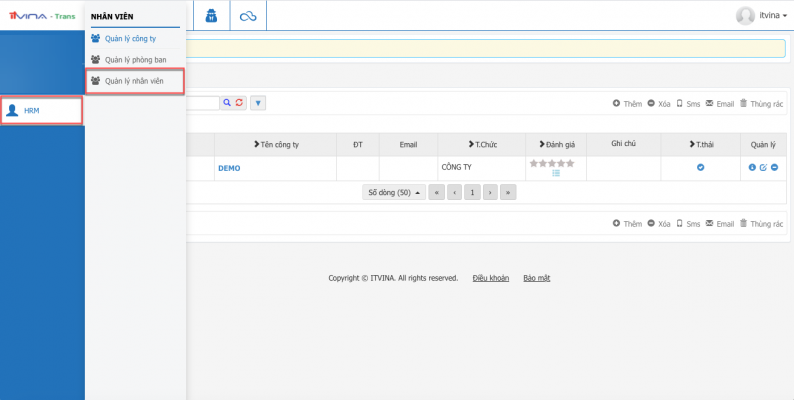
Vào phân hệ HRM -> Vào “HRM” -> “Quản lý nhân viên”:
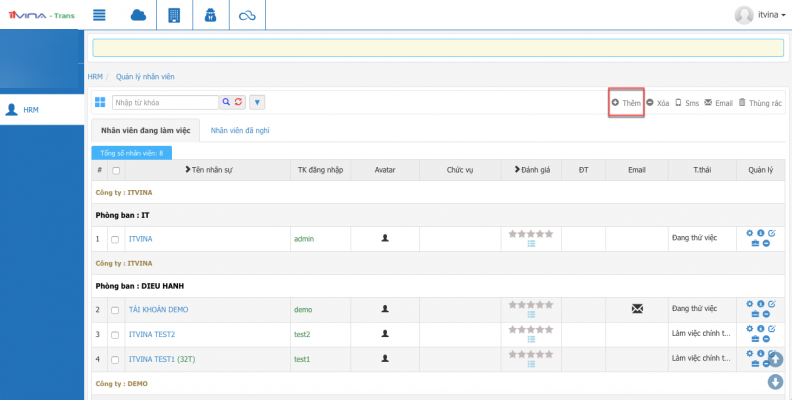
Nhấn “Thêm”
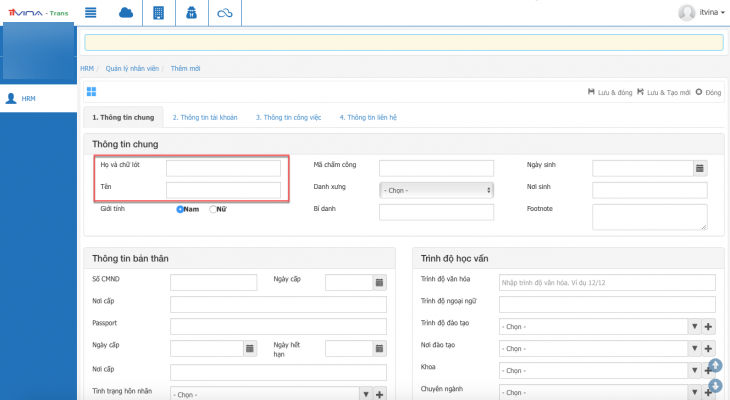
Nhập thông tin cá nhân của người dùng vào màn hình thêm mới:
***Lưu ý: Phải nhập đủ thông tin bắt buộc mới có thể hoàn tất lưu.
Tại tab “Thông tin chung”: Các thông tin bắt buộc nhập gồm:
-
- Họ và chữ lót
- Tên
Tại tab “Thông tin công việc”: Các thông tin bắt buộc gồm:
-
- Công ty
- Phòng ban

Tại tab “Thông tin liên hệ”: Chọn và Add bất kỳ và tối thiểu 1 thông tin liên hệ:
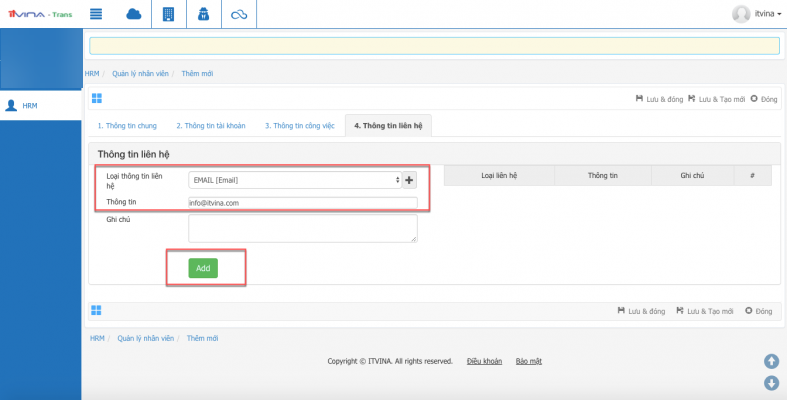
Nhấn “Lưu & đóng” hoặc “Lưu & Tạo mới” (chỉ nhấn “Lưu & Tạo mới” khi có nhu cầu lưu thông tin nhân sự vừa nhập thông tin, đồng thời muốn nhập thêm thông tin của nhân sự khác nữa).
1.2. Tạo tài khoản người dùng
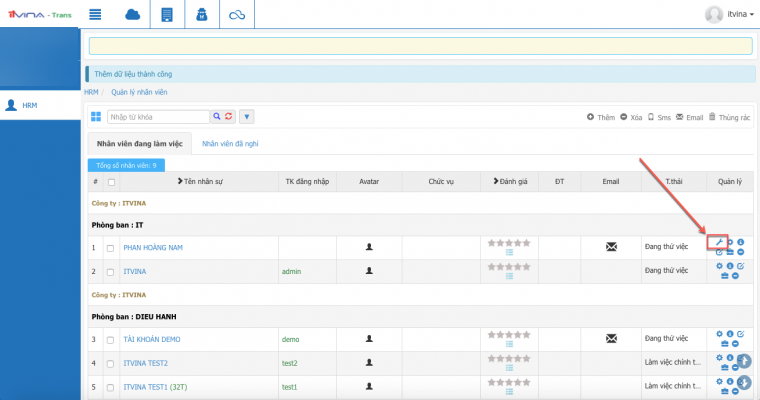
Vào phân hệ HRM -> HRM -> Quản lý nhân viên:
Nhấn chọn “Tạo tài khoản” ứng với tên nhân sự mà Bạn có nhu cầu tạo tài khoản:
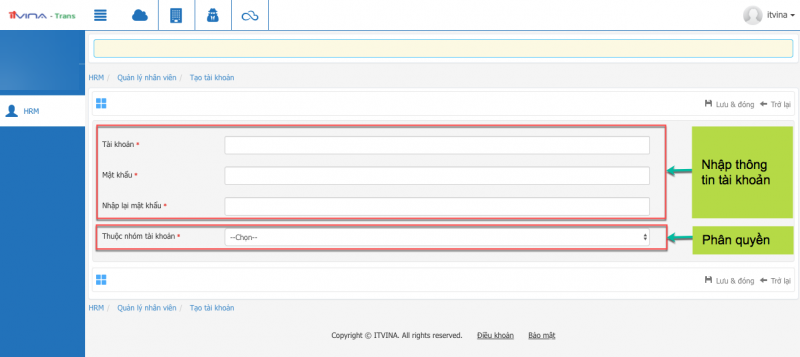
Nhập thông tin tài khoản và chọn nhóm quyền để phân quyền cho tài khoản sử dụng Phần mềm:
2. Thay đổi thông tin tài khoản sử dụng Phần mềm
Mục đích: Sử dụng các chức năng này để sửa thông tin cá nhân của tài khoản nhân sự sử dụng Phần mềm; Thay đổi mật khẩu tài khoản đăng nhập Phần mềm; Thay đổi nhóm quyền & xoá người dùng khỏi hệ thống.
Cách thực hiện:
2.1. Thay đổi thông tin cá nhân của người dùng
Vào phân hệ HRM -> HRM -> Quản lý nhân viên:
Nhấn “Cập nhật” ứng với tên nhân sự mà Bạn có nhu cầu sửa thông tin:
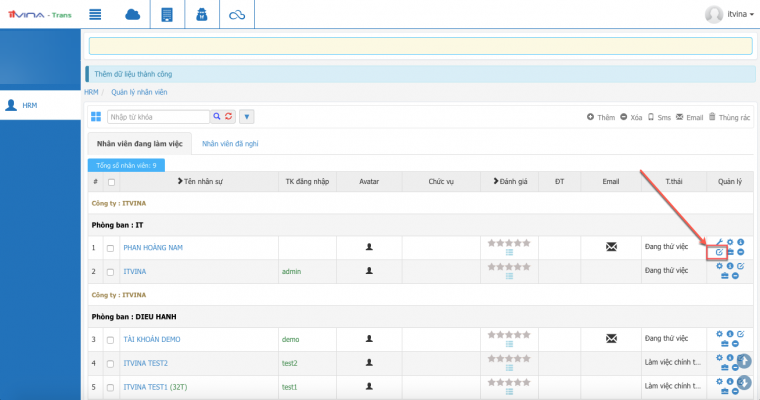
Sau khi hoàn tất nhập thông tin điều chỉnh, nhấn chọn “Lưu” hoặc “Lưu & đóng”
2.2. Xoá người dùng
Vào phân hệ HRM -> HRM -> Quản lý nhân viên:
Nhấn “Xoá” ứng với tên nhân sự mà Bạn có nhu cầu xoá:
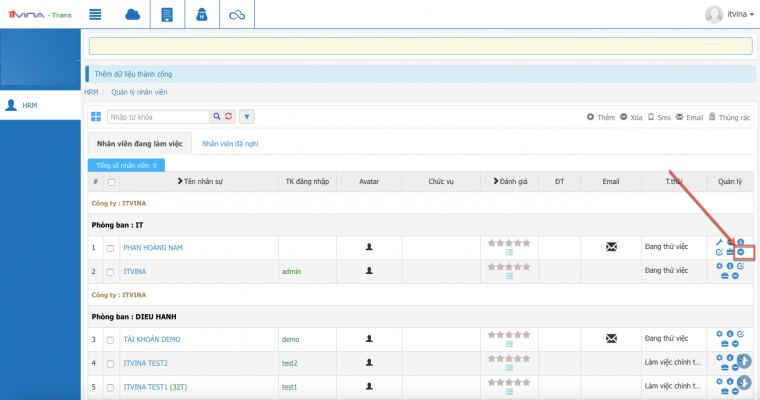
*** Lưu ý: Bạn chỉ có thể xoá được nhân sự khi tài khoản của nhân sự đó chưa thực hiện bất kỳ thao tác tạo dữ liệu nào trên Phền mềm.
2.3. Thay đổi mật khẩu tài khoản người dùng
Vào Tài khoản -> Quản lý tài khoản:
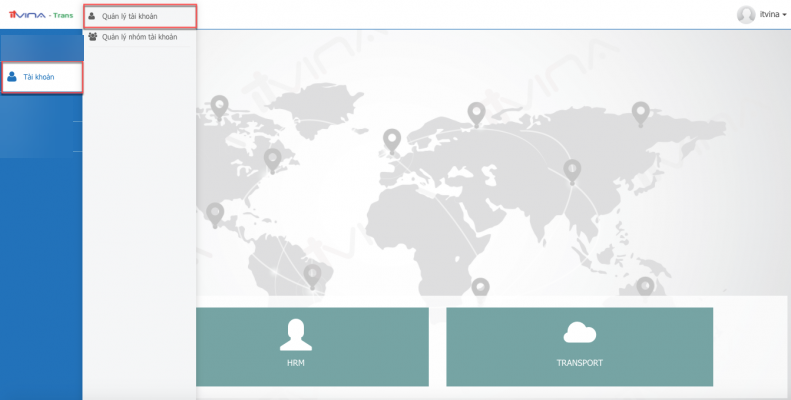
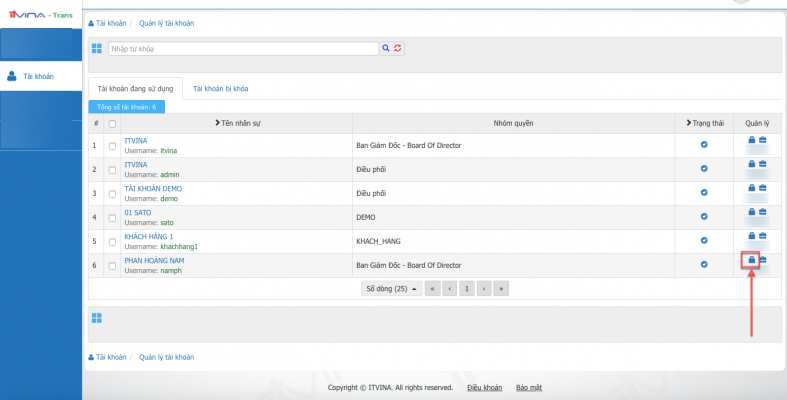
Nhấn “Đổi mật khẩu” ứng với tên nhân sự mà Bạn có nhu cầu đổi:
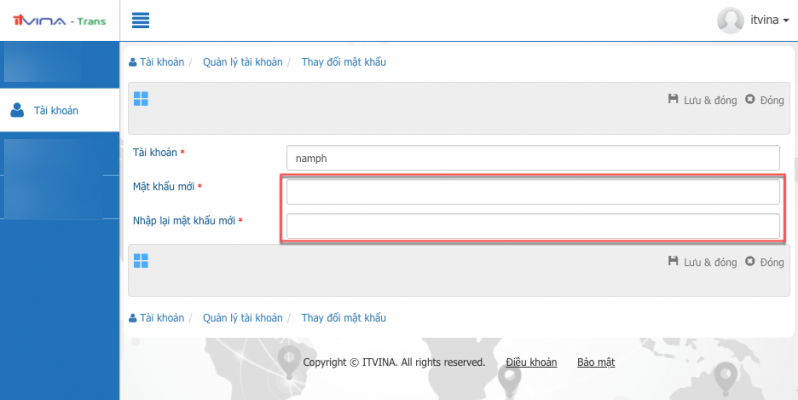
Nhập mật khẩu mới và nhấn “Lưu & đóng”
2.4. Thay đổi nhóm quyền cho tài khoản người dùng
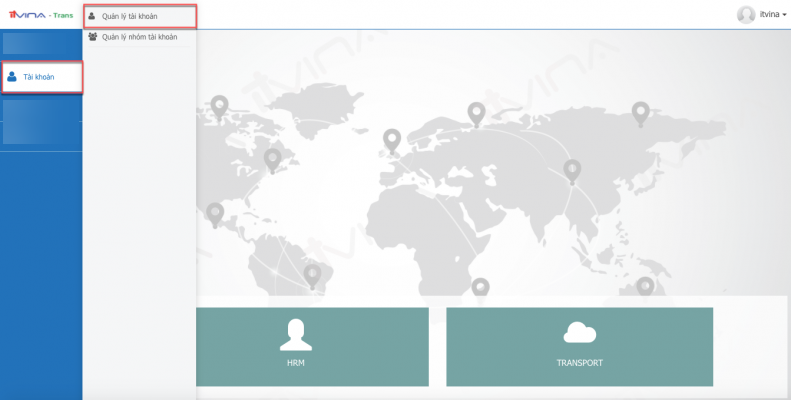
Vào Tài khoản -> Quản lý tài khoản:
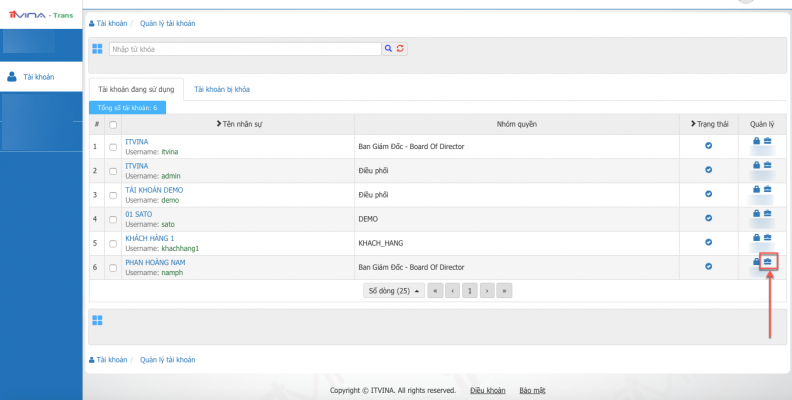
Nhấn “Phân quyền” ứng với tên nhân sự mà Bạn có nhu cầu thay đổi nhóm quyền.
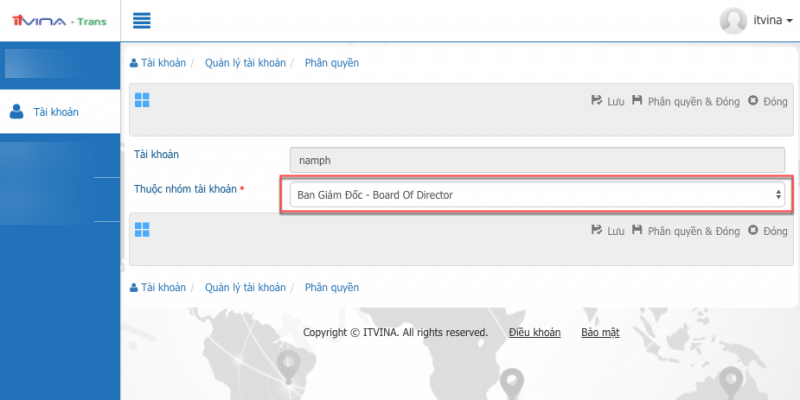
Chọn nhóm quyền mới và nhấn “Lưu” hoặc “Phân quyền & Đóng”:
3. Khoá tài khoản sử dụng Phần mềm
Mục đích: Ngăn chặn các tài khoản này đăng nhập và sử dụng phần mềm. Chức năng này thường được sử dụng đối với tài khoản của các nhân sự nghỉ việc.
Cách thực hiện:
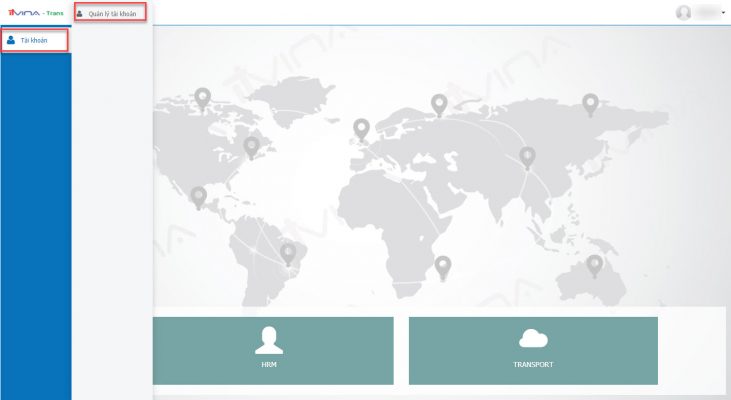
Vào Tài khoản -> Quản lý tài khoản:
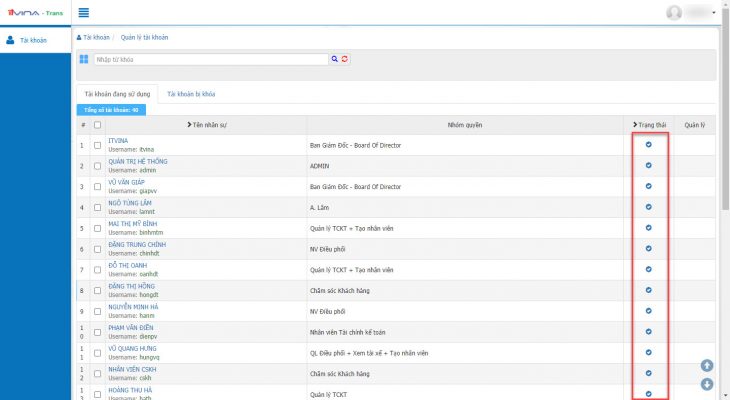
Tại màn hình “Tài khoản đang sử dụng”, nhấn vào ( ) để thay đổi trạng thái của tài khoản từ kích hoạt sang vô hiệu (
 ):
):
***Lưu ý:
-
- (): Trạng thái kích hoạt (tức có thể đăng nhập và sử dụng phần mềm)
- (): Trạng thái bị vô hiệu (tức không thể đăng nhập sử dụng phần mềm)
- Trường hợp muốn kích hoạt lại tài khoản đã vô hiệu trước đó (tức cho phép tài khoản người dùng đó tiếp tục đăng nhập sử dụng được phần mềm), tại màn hình “Tài khoản bị khoá”, nhấn vào () để chuyển đổi trạng thái từ vô hiệu sang kích hoạt.
- Các tài khoản đã bị vô hiệu sẽ nằm tại tab “Tài khoản bị khoá”:
- (

4. Phân quyền xem dữ liệu
4.1. Phân quyền xem dữ liệu chi nhánh
Vào phân hệ HRM -> HRM -> Quản lý nhân viên:
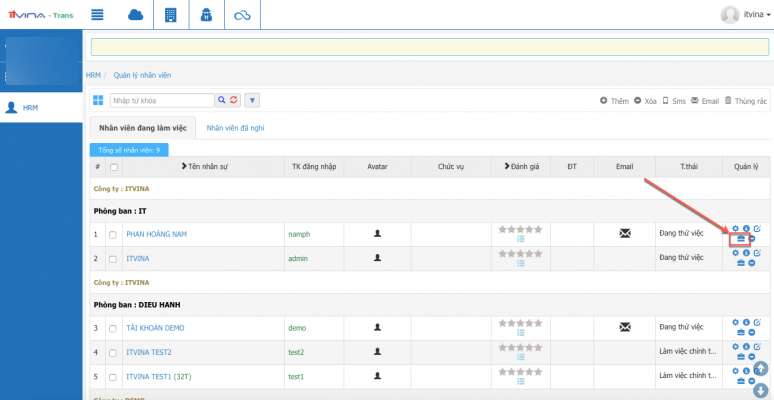
Nhấn “Phân quyền xem dữ liệu theo chi nhánh” ứng với nhân sự mà Bạn muốn phân quyền:
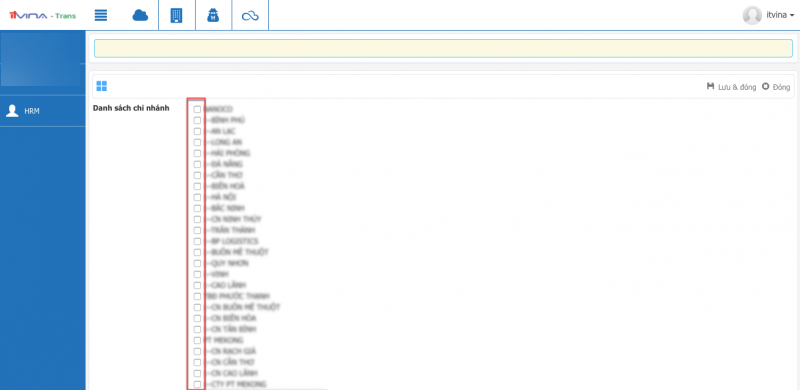
Tick chọn những chi nhánh mà Bạn muốn phân quyền để tài khoản người dùng đó được xem thông tin, sau đó nhấn “Lưu & đóng”:
***Lưu ý: Tài khoản được phân quyền xem dữ liệu của chi nhánh nào sẽ được xem các dữ liệu sau của chi nhánh đó:
-
- Danh sách yêu cầu của chi nhánh (vào “Yêu cầu” -> “Yêu cầu vận chuyển”)
- Danh sách đơn hàng chờ điều phối của chi nhánh (vào “Điều phối” -> “Điều phối tự động (theo đơn hàng)”)
- Danh sách phương tiện đang điều phối (vào “Điều phối” -> “Danh sách phương tiện đang điều phối”)
- Các báo cáo có chức năng lọc theo chi nhánh.
4.2. Phân quyền xem dữ liệu nhân viên
Vào phân hệ HRM -> HRM -> Quản lý nhân viên:
Nhấn “Phân quyền xem dữ liệu của nhân viên” ứng với nhân sự mà Bạn muốn phân quyền:
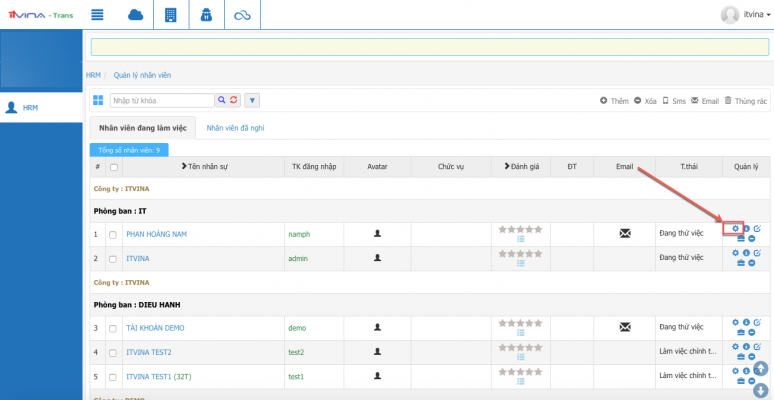
Tick chọn những nhân viên mà Bạn muốn phân quyền cho tài khoản người dùng đó xem thông tin, sau đó nhấn “Phân quyền”:
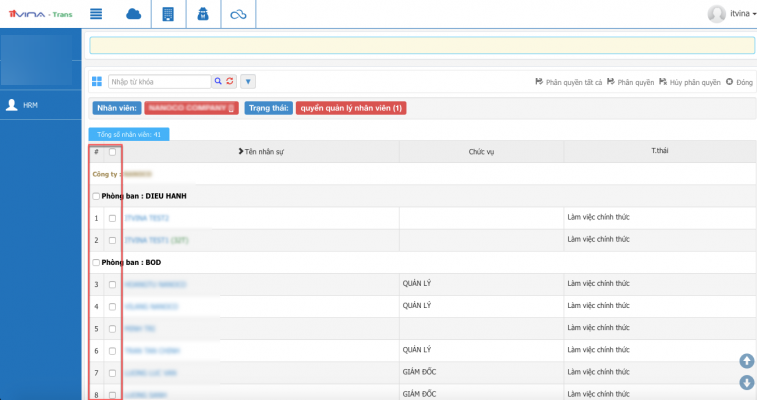
5. Tạo tài khoản dùng App Tài xế
Mục đích: Sử dụng chức năng này để tạo tài khoản cho Tài xế/Phụ xế đăng nhập và sử dụng App tài xế.
Cách thao tác:
5.1. Tạo danh mục nhóm Tài xế
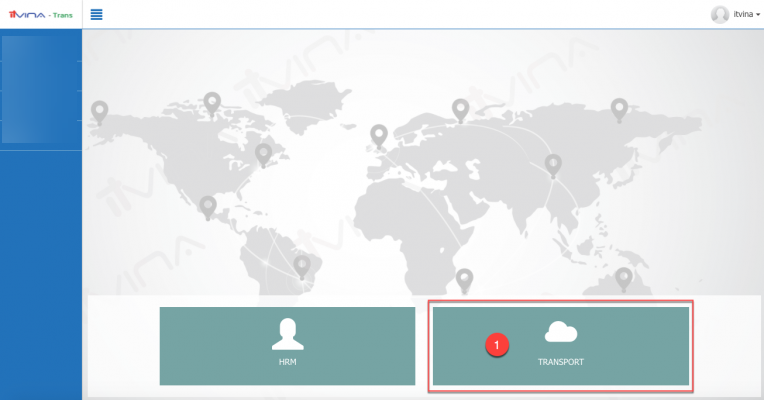
Vào phân hệ Transport -> Dữ liệu cơ sở -> Danh mục tài xế:
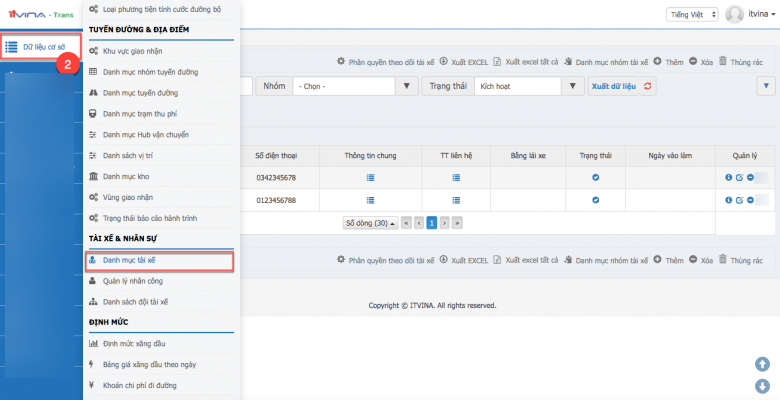
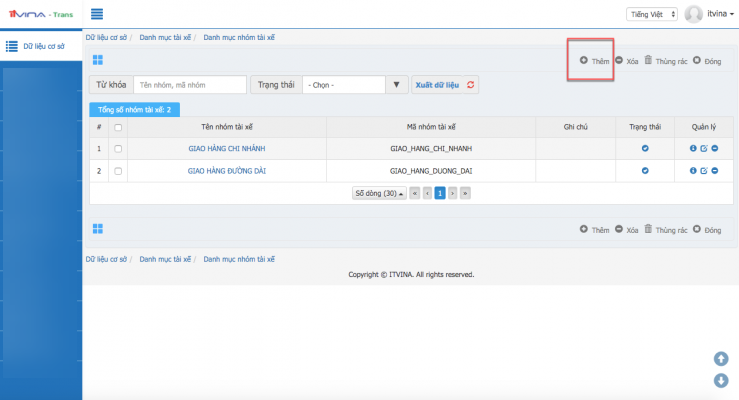
Tại màn hình danh sách Tài xế, nhấn vào “ Danh mục nhóm tài xế”:
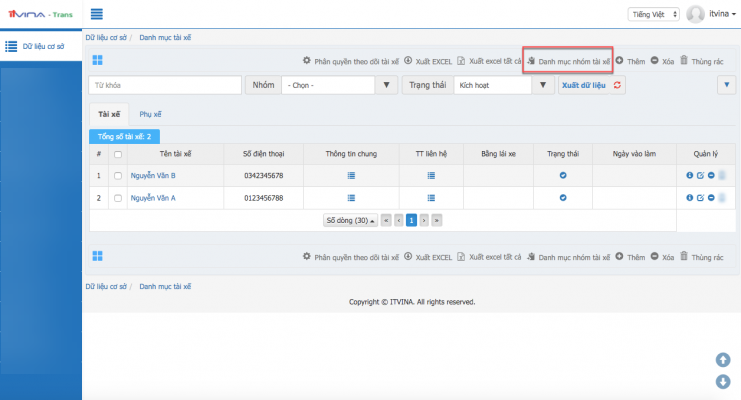
Nhấn “Thêm”:
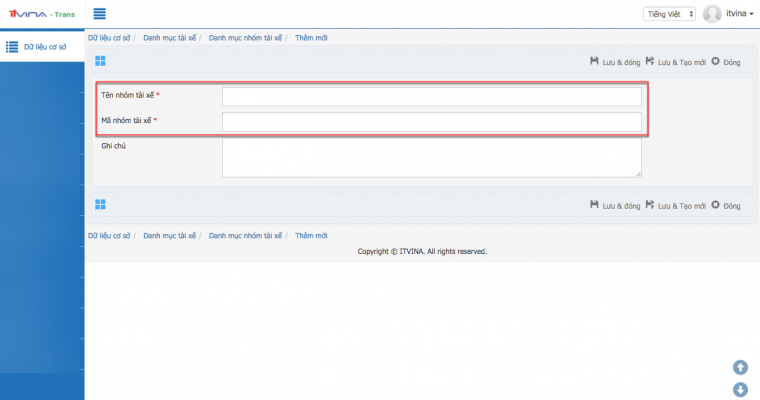
Nhập thông tin mã & tên nhóm tài xế:
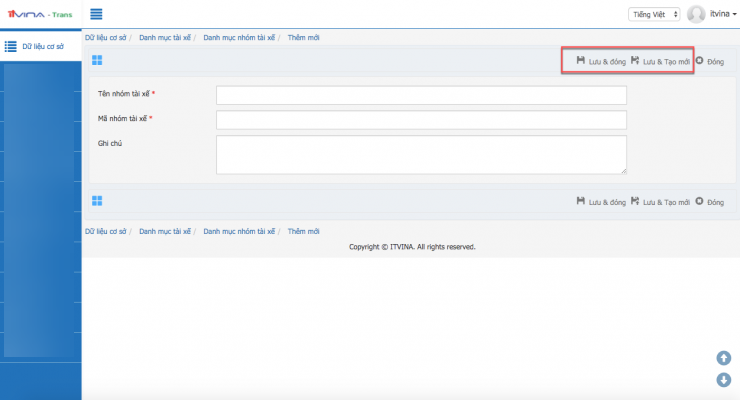
Nhấn “Lưu & đóng” hoặc “Lưu & tạo mới” để hoàn tất quá trình tạo danh mục nhóm tài xế:
***Lưu ý: Để xoá nhóm tài xế hoặc sửa thông tin nhóm tài xế đã tạo trước đó, tại màn hình danh mục nhóm tài xế, ta thực hiện như sau:
-
- Nhấn vào chức năng “Xoá” (
 ) để xoá nhóm tài xế
 - Nhấn vào chức năng “Cập nhật” (
 ) để sửa thông tin nhóm tài xế
- Nhấn vào chức năng “Xoá” (

5.2. Tạo danh sách Tài xế/ Phụ xế
Vào phân hệ Transport -> Dữ liệu cơ sở -> Danh mục tài xế:
Nhấn “Thêm”:
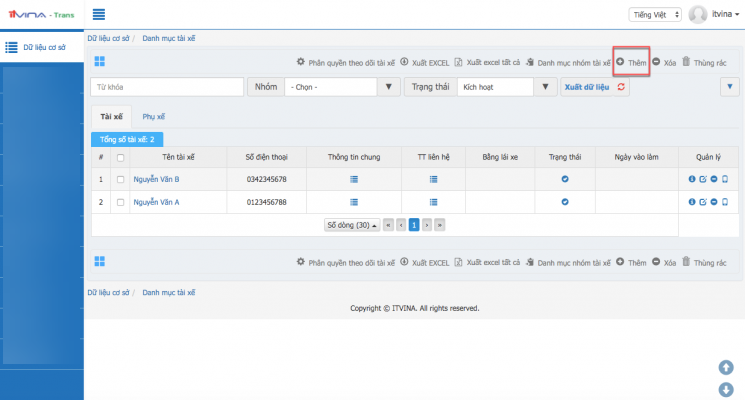
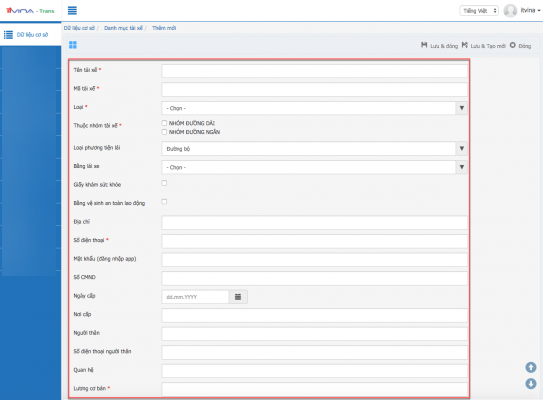
Nhập thông tin cá nhân của Tài xế/ Phụ xế:
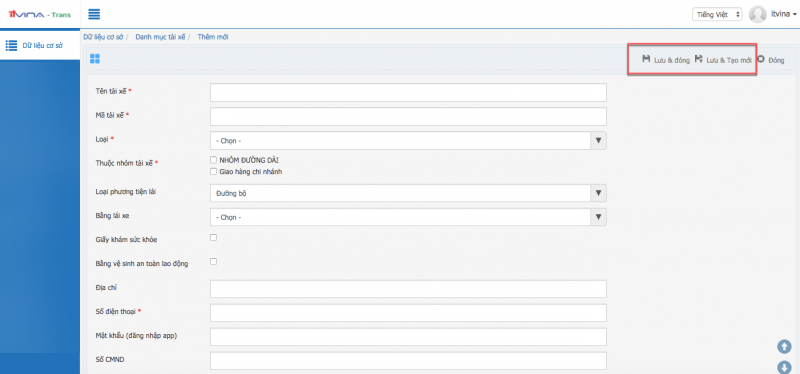
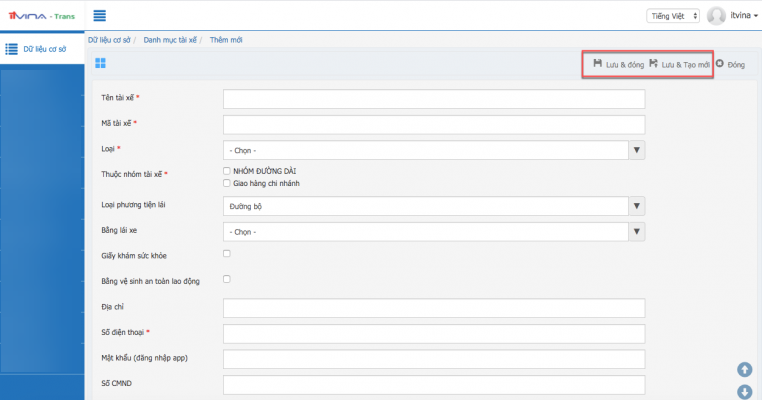
Nhấn “Lưu & đóng” hoặc “Lưu & tạo mới” để hoàn tất tạo Tài xế/ Phụ xế:
*** Lưu ý:
-
- Thông tin có dấu sao (*) là thông tin bắt buộc nhập
- Loại: Nếu là Tài xế thì chọn “Tài xế”, nếu là Phụ xế thì chọn “Phụ xế”
- Số điện thoại mà người dùng nhập trên màn hình nhập thông tin cá nhân của Tài xế/ Phụ xế được sử dụng để Tài xế/ Phụ xế đăng nhập App tài xế
- Trường hợp muốn cấp luôn tài khoản cho Tài xế/ Phụ xế đăng nhập sử dụng App tài xế, cần nhập đủ thông tin “Số điện thoại’ & “Mật khẩu (đăng nhập app)”
- Lương cơ bản mà người dùng nhập trên màn hình nhập thông tin cá nhân của Tài xế/ Phụ xế được sử dụng để phân bổ chi phí chuyến chạy
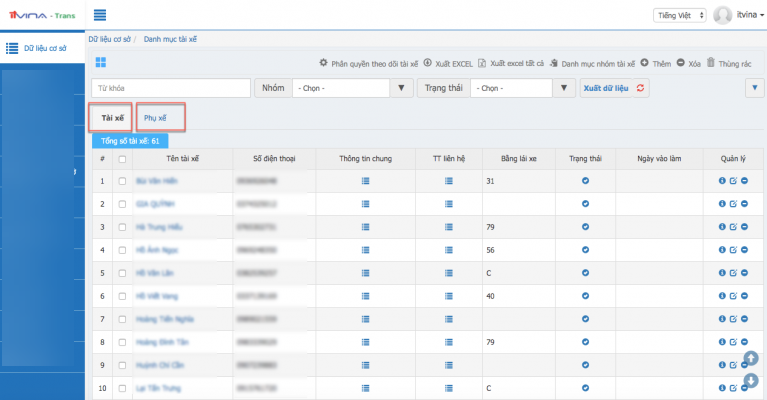
Để xem danh sách Tài xế hoặc Phụ xế đã thêm vào phần mềm, tại màn hình danh mục tài xế, Bạn sử dụng các tab dữ liệu tương ứng:
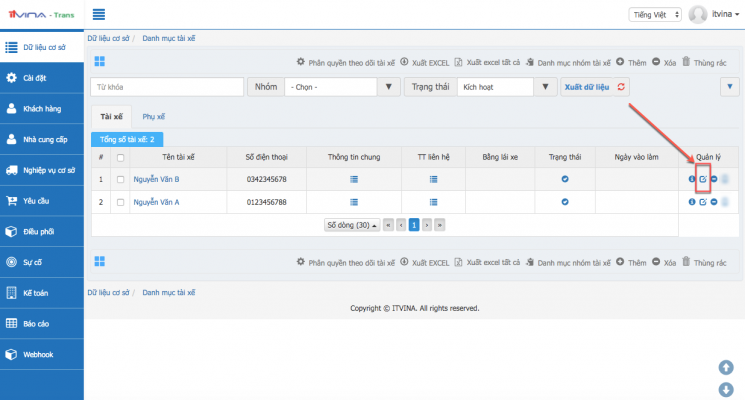
Để xoá/ sửa thông tin Tài xế/ Phụ xế, tại màn hình chức năng danh mục Tài xế, Bạn sử dụng các xoá/ cập nhật tương ứng với Tài xế/ Phụ xế Bạn muốn xoá/ sửa thông tin:

5.3. Cấp bổ sung tài khoản đăng nhập App tài xế:
***Lưu ý: Thao tác này chỉ thực hiện khi bước tạo danh sách Tài xế/ Phụ xế Bạn chưa nhập số điện thoại của Tài xế/ Phụ xế hoặc/và mật khẩu.
Các bước thao tác:
Tại phân hệ Transport, vào Dữ liệu cơ sở -> Danh mục tài xế:
Nhấn chọn chức năng cập nhật ứng với Tài xế/ Phụ xế Bạn muốn bổ sung tài khoản:
Nhập bổ sung thông tin tại dòng “Số điện thoại” hoặc/và “Mật khẩu (đăng nhập app)”:
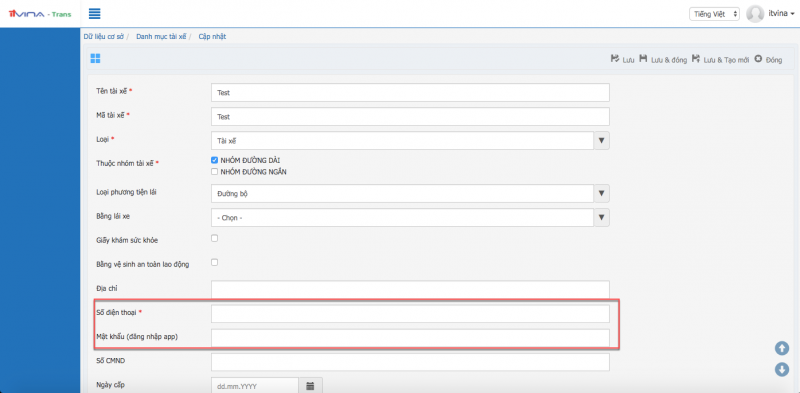
Nhấn “Lưu” hoặc “Lưu & đóng” để hoàn tất quá trình bổ sung tài khoản:
5.4. Khoá tài khoản sử dụng App tài xế
Tại phân hệ Transport, vào Dữ liệu cơ sở -> Danh mục tài xế:
Thực hiện thao tác thay đổi trạng thái của Tài xế/ Phụ xế từ đang kích hoạt () sang vô hiệu () bằng cách nhấn vào ()
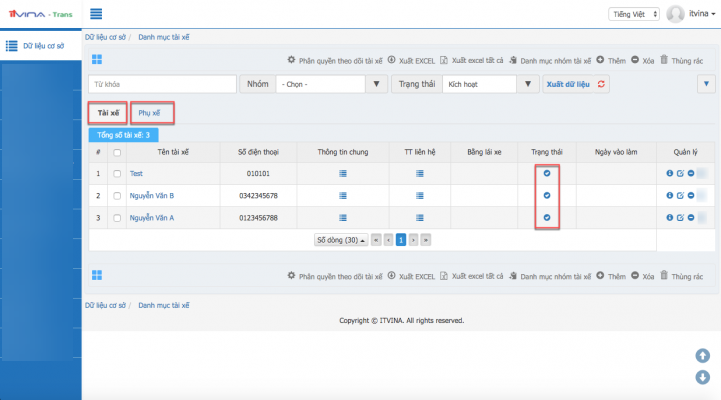
*** Lưu ý:
-
- Trường hợp muốn kích hoạt lại tài khoản đã vô hiệu trước đó (tức cho phép tài khoản người dùng đó tiếp tục đăng nhập sử dụng App tài xế), thực hiện nhấn vào () để chuyển đổi trạng thái từ vô hiệu sang kích hoạt.
- (): Trạng thái kích hoạt (tức có thể đăng nhập và sử dụng App tài xế)
- (): Trạng thái bị vô hiệu (tức không thể đăng nhập sử dụng App tài xế)
- Trường hợp muốn kích hoạt lại tài khoản đã vô hiệu trước đó (tức cho phép tài khoản người dùng đó tiếp tục đăng nhập sử dụng App tài xế), thực hiện nhấn vào (
6. Tự thay đổi mật khẩu cho tài khoản đăng nhập phần mềm của mình
Nhấn vào tên user ở góc trên bên phải của màn hình phần mềm -> Nhấn vào “Thay đổi mật khẩu”:
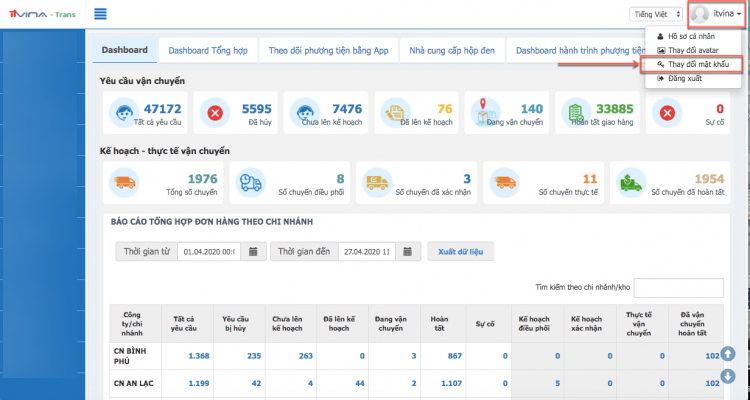
Nhập thông tin mật khẩu mới:
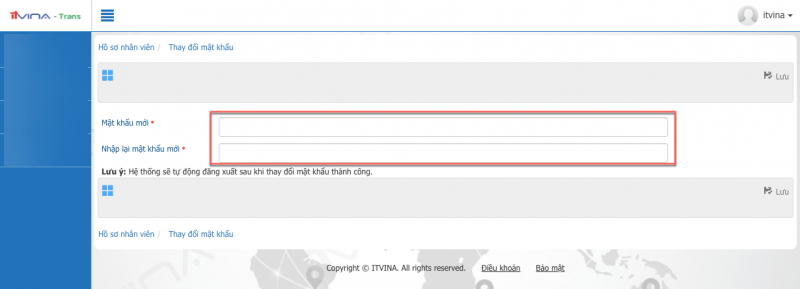
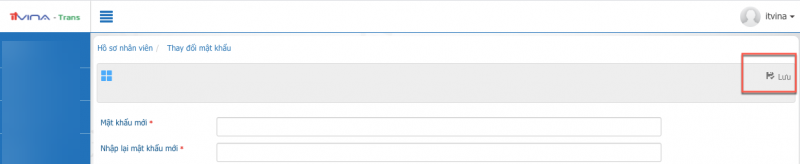
Nhấn “Lưu”: