IV. QUẢN LÝ THÔNG TIN KHÁCH HÀNG
1. Thêm khách hàng mới
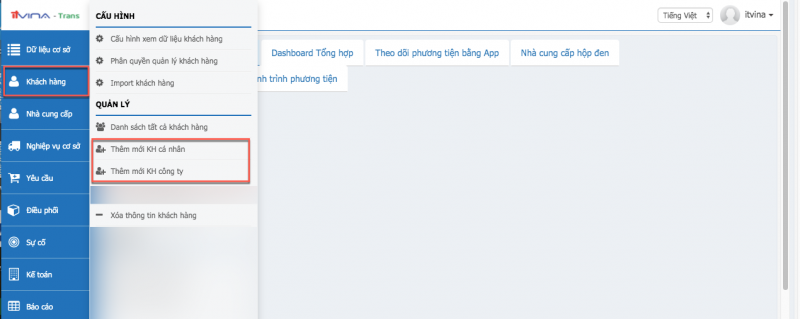
Tại phân hệ Transport, vào “Khách hàng” -> “Thêm KH cá nhân” (nếu khách hàng đó là cá nhân) hoặc “Thêm KH công ty” (nếu khách hàng đó là doanh nghiệp):
Nhập thông tin chung của khách hàng -> Nhấn “Lưu & đóng” hoặc “Lưu & tạo mới”:

***Lưu ý:
-
- Thông tin có dấu sao là thông tin bắt buộc nhập, các thông tin khác bạn có thể nhập ngay hoặc không, tuỳ theo nhu cầu.
- Các tab thông tin khác của khách hàng như: Hợp đồng; NPP – Điểm giao hàng; Tuyến đường; Tài khoản ngân hàng chỉ có thể được nhập sau khi bạn đã thực hiện xong bước thêm khách hàng.
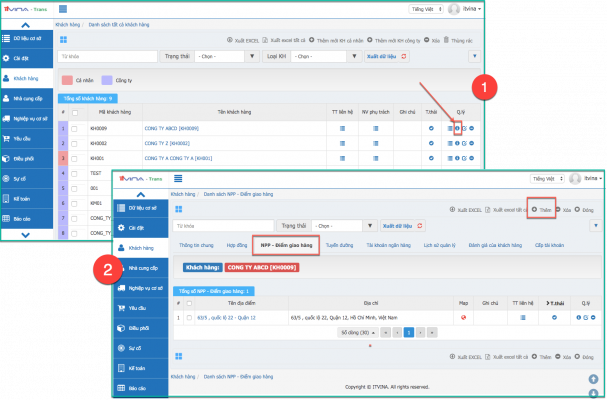
- Đối với các khách hàng có điểm giao, nhận hàng cố định, sau khi hoàn tất thêm khách hàng, bạn nên nhập điểm giao nhận của khách hàng này (tab “NPP – Điểm giao hàng”), điều này sẽ giúp cho quá trình tạo đơn hàng ứng với khách hàng đó nhanh hơn do có sẵn địa chỉ giao nhận. Để nhập thông tin tab “NPP – Điểm giao hàng” (hoặc các thông tin ở tab còn lại), bạn vào “Khách hàng” -> “Danh sách tất cả khách hàng” (hoặc “Danh sách khách hàng”) -> Tỉm kiếm khách hàng đó và nhấn vào xem chi tiết (màn hình 1) -> Sau đó chọn tab ““NPP – Điểm giao hàng” (hoặc các thông tin ở tab khác mà bạn muốn nhập thông tin) -> Nhấn “Thêm”:
2. Xem danh sách khách hàng được phân quyền xem/ quản lý
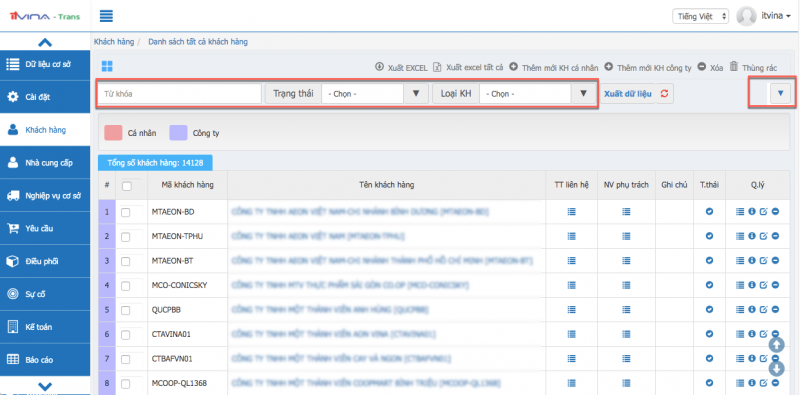
Tại phân hệ Transport, vào “Khách hàng” -> “Danh sách tất cả khách hàng” (hoặc “Danh sách khách hàng”):

Bạn có thể sử dụng chức năng tìm kiếm và tìm kiếm nâng cao để thực hiện tìm kiếm khách hàng theo nhu cầu:
3. Xoá khách hàng đã thêm
Để xoá khách hàng đã thêm vào phần mềm, bạn có thể sử dụng 1 trong 2 cách sau:
Cách 1:
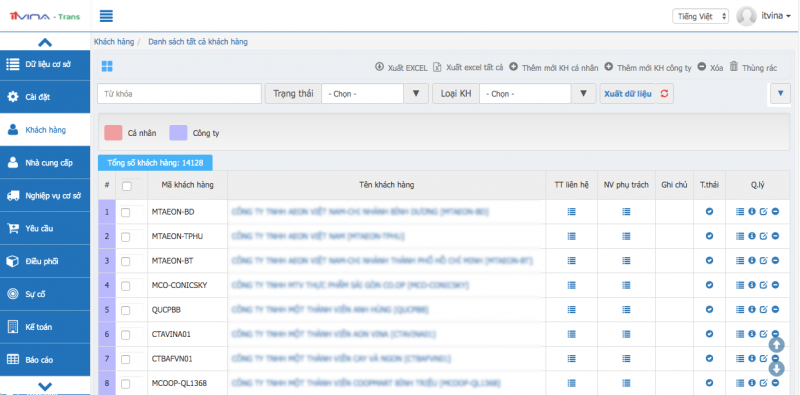
Tại phân hệ Transport, vào “Khách hàng” -> “Danh sách tất cả khách hàng” (hoặc “Danh sách khách hàng”):
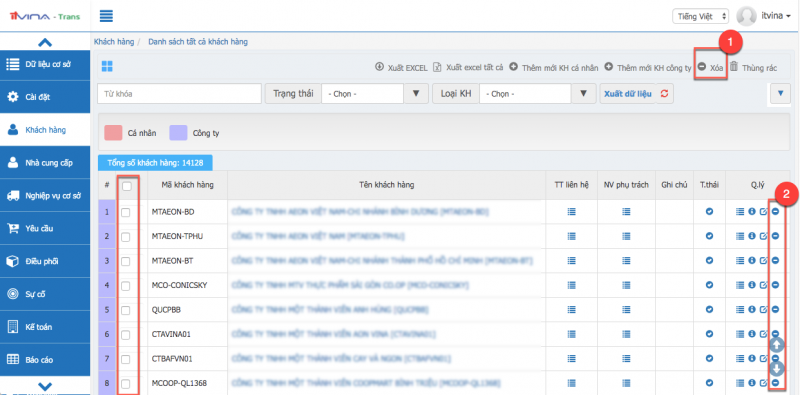
Nhấn vào chức năng xoá từng khách hàng (nhấn vào vị trí 2) hoặc xoá khách hàng hàng loạt bằng cách tick vào các khách hàng muốn xoá và nhấn vào chức năng xoá hàng loạt (nhấn vào vị trí 1):
Cách 2:
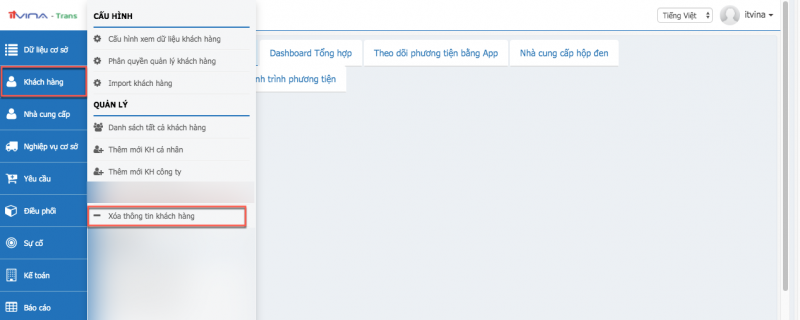
Tại phân hệ Transport, vào “Khách hàng” -> “Xoá thông tin khách hàng”:
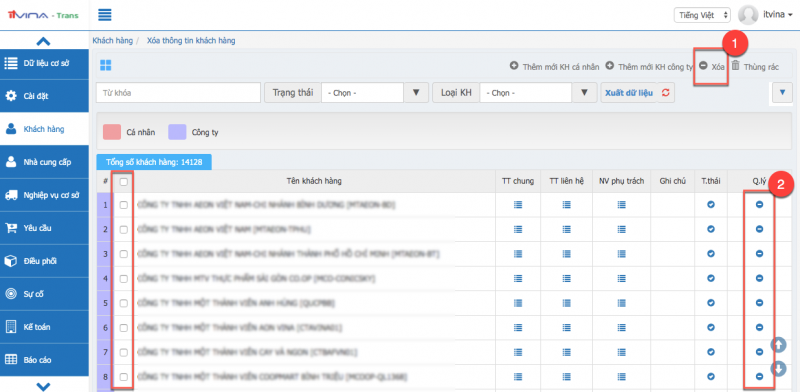
Nhấn vào chức năng xoá từng khách hàng (nhấn vào vị trí 2) hoặc xoá khách hàng hàng loạt bằng cách tick vào các khách hàng muốn xoá và nhấn vào chức năng xoá hàng loạt (nhấn vào vị trí 1):
***Lưu ý:
-
- Chỉ có thể xoá được khách hàng trong tình huống khách hàng đó chưa phát sinh giao dịch (vi dụ: Chưa tạo đơn hàng cho khách hàng đó).
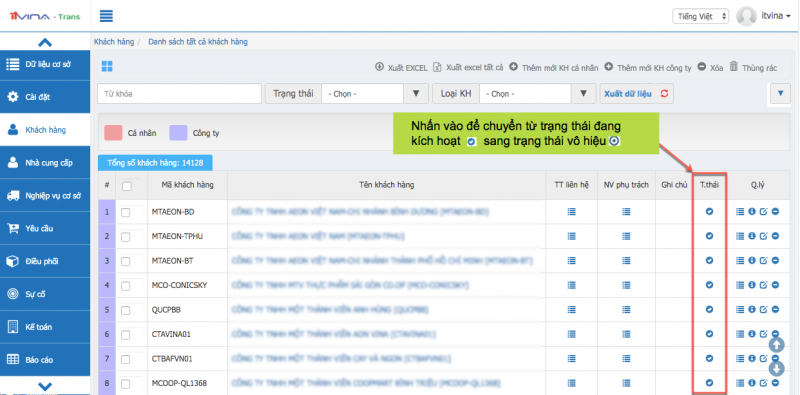
- Trong trường hợp khách hàng đó đã từng phát sinh giao dịch nhưng hiện tại khách không còn sử dụng dịch vụ của bạn và bạn không muốn tiếp tục theo dõi khách hàng này thì vui lòng sử dụng chức năng vô hiệu hoá khách hàng như hướng dẫn tại hình dưới đây:
4. Sửa thông tin khách hàng đã thêm
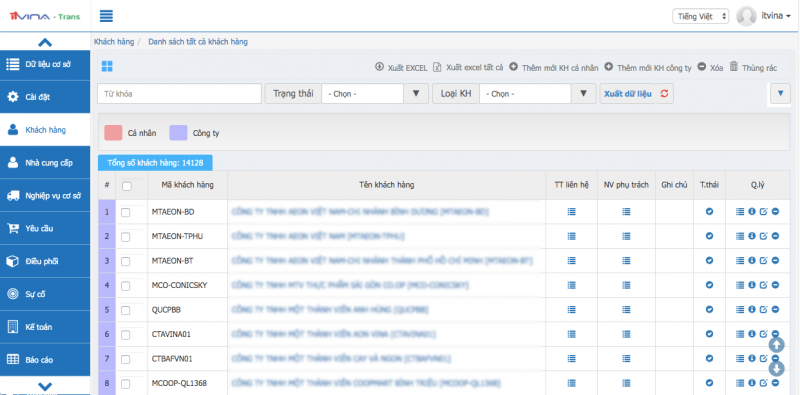
Tại phân hệ Transport, vào “Khách hàng” -> “Danh sách tất cả khách hàng” (hoặc “Danh sách khách hàng”):
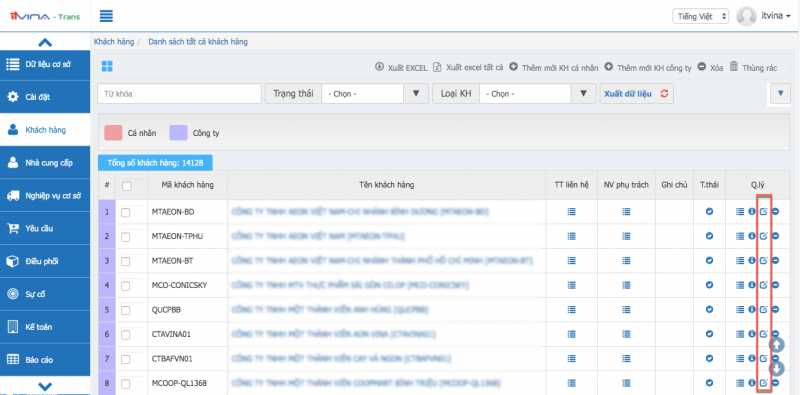
Nhấn vào chức năng sửa:
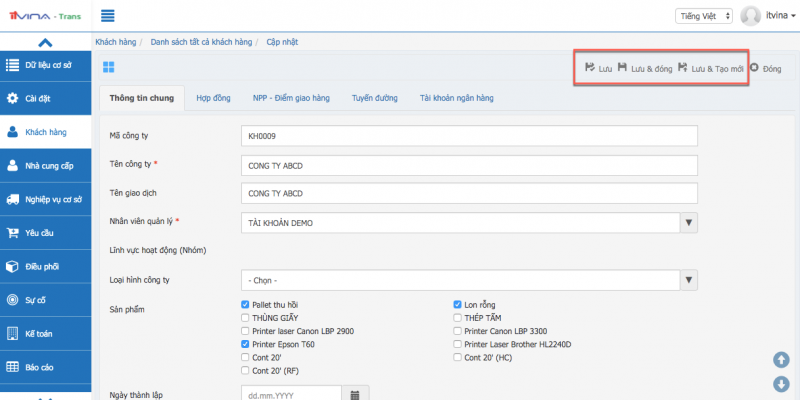
Sửa thông tin khách hàng -> Nhấn “Lưu & đóng” hoặc “Lưu & tạo mới”:
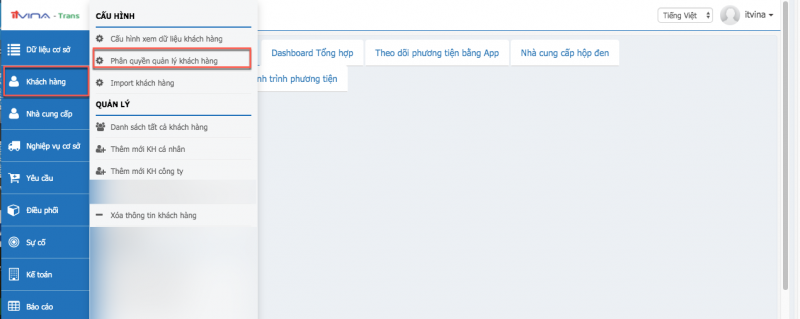
5. Phân quyền quản lý khách hàng
Tại phân hệ Transport, vào “Khách hàng” -> “Phân quyền quản lý khách hàng”:
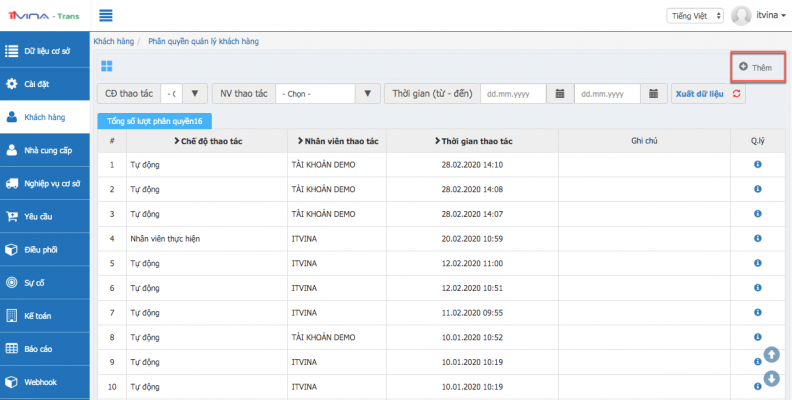
Nhấn “Thêm”:
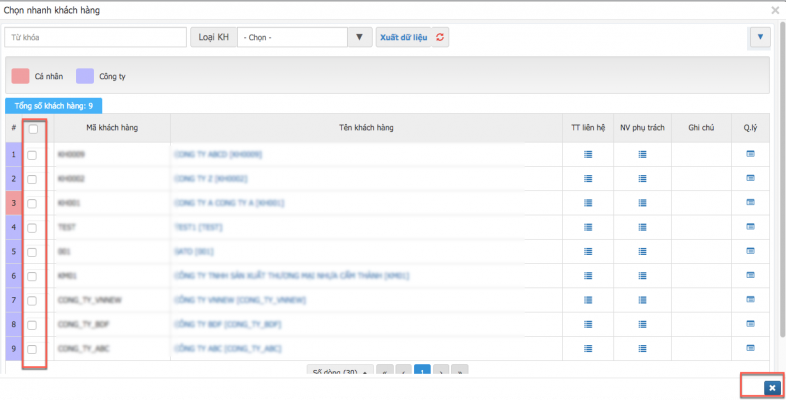
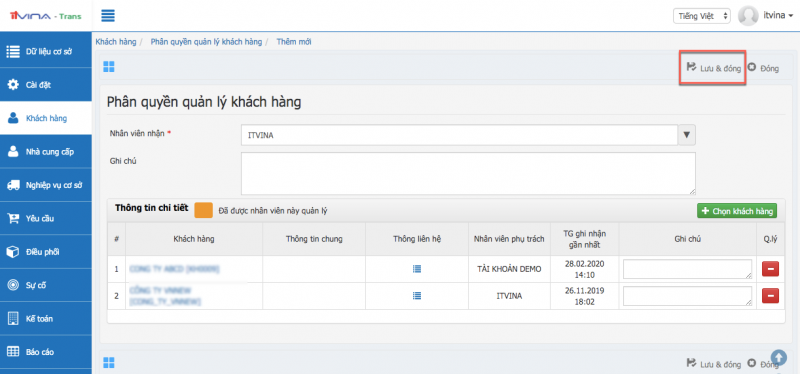
Chọn tên nhân sự mà bạn muốn phân quyền (vị trí 1) -> Nhấn “Chọn khách hàng”:

Tick chọn các khách hàng bạn muốn phân quyền cho nhân sự trên quản lý -> Nhấn vào :
Nhấn “Lưu & đóng”:
6. Cấu hình xem khách hàng của người khác
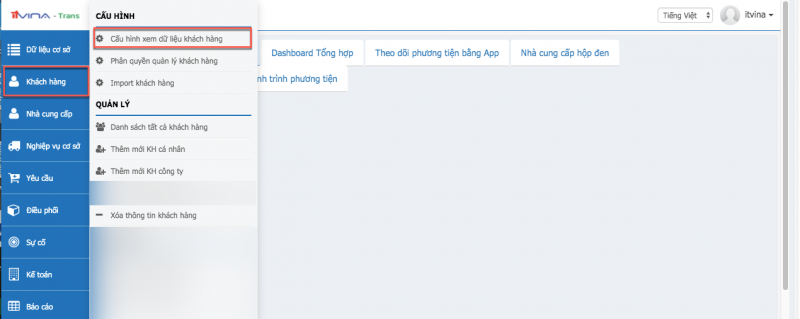
Tại phân hệ Transport, vào “Khách hàng” -> “Cấu hình xem dữ liệu khách hàng”:
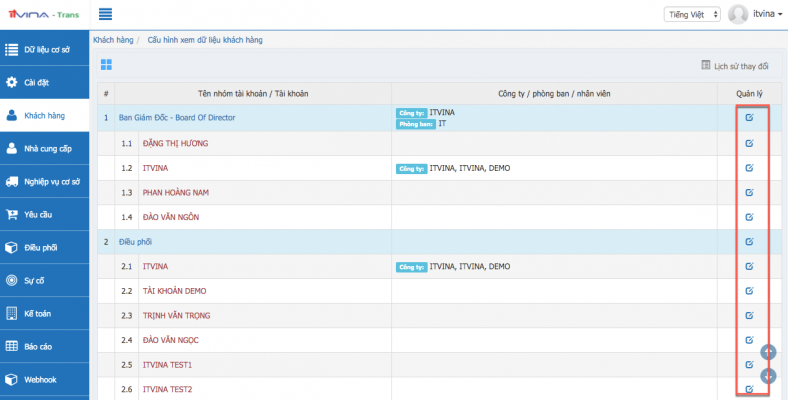
Nhấn vào chức năng cập nhật ( ) ứng với nhân sự mà bạn muốn phân quyền cho họ:
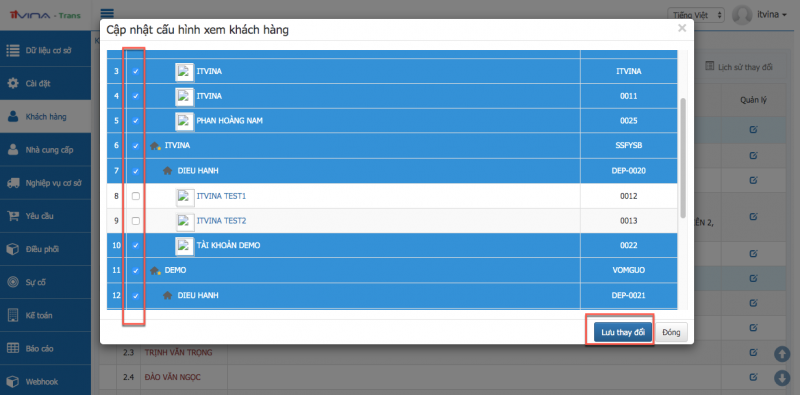
Chọn tên các nhân sự mà bạn muốn người được bạn phân quyền sẽ nhìn được khách hàng của các nhân sự này -> Nhấn “Lưu thay đổi”:
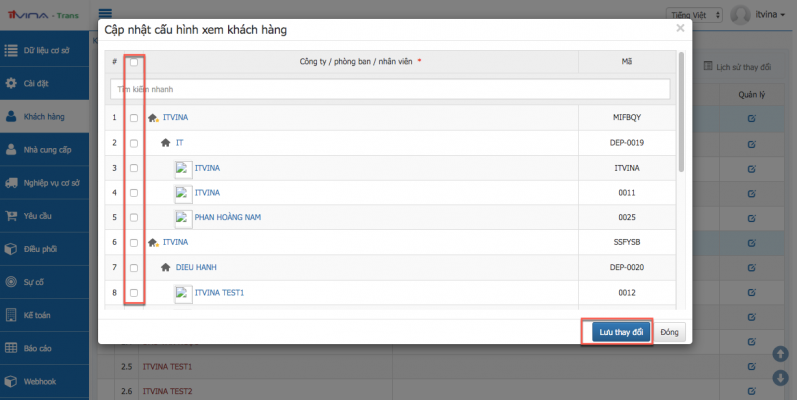
Để gỡ phân quyền trước đó đã thực hiện, bạn vào “Khách hàng” -> “Cấu hình xem dữ liệu khách hàng” -> Nhấn vào chức năng cập nhật () ứng với nhân sự mà bạn muốn gỡ phân quyền -> Tick gỡ bỏ theo nhu cầu -> Nhấn “Lưu thay đổi”: