III. CẤU HÌNH CHUNG
1. Danh mục loại xe tính cước
Mục đích: Dùng để phân loại các loại (hoặc nhóm) xe có giá cước vận chuyển khác nhau.
Cách thao tác:
1.1. Xem danh sách các loại xe tính cước đã thêm:
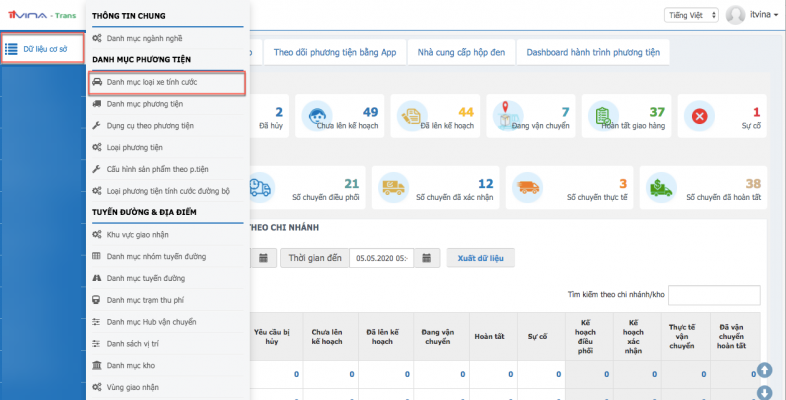
Tại phân hệ Transport, vào “Dữ liệu cơ sở” -> “Danh mục loại xe tính cước”:
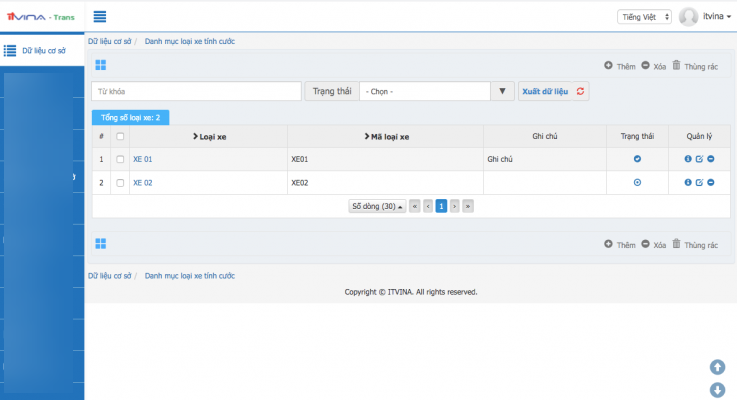
Màn hình lúc này hiển thị danh sách các loại xe tính cước đã thêm vào phần mềm:
1.2. Thêm loại xe tính cước mới:
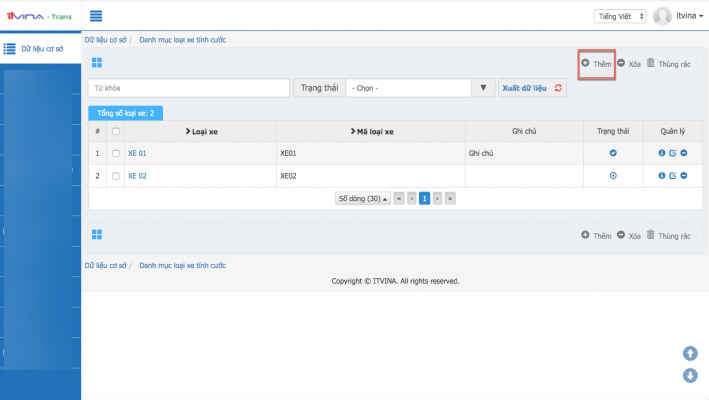
Tại màn hình xem danh sách các loại xe tính cước đã thêm, nhấn “Thêm”:
Nhập thông tin loại xe tính cước:
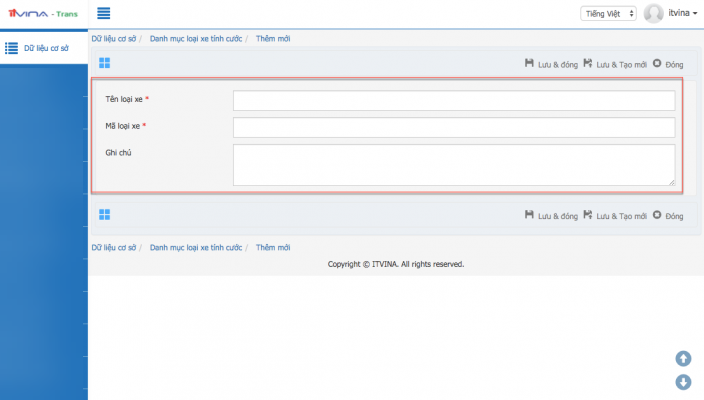
Nhấn “Lưu & đóng” hoặc “Lưu & tạo mới”:
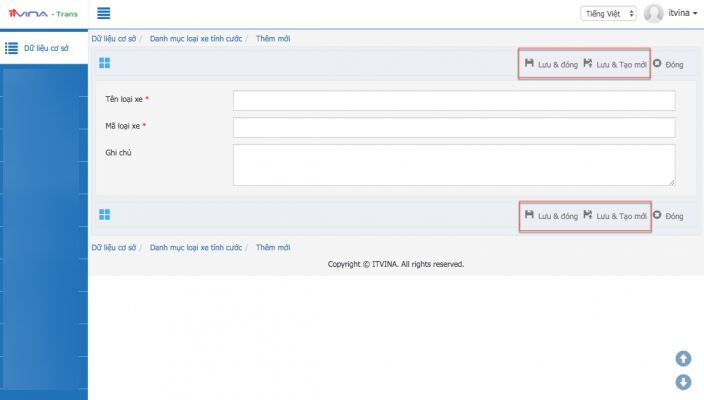
1.3. Xoá loại xe tính cước đã thêm:
Tại màn hình xem danh sách các loại xe tính cước đã thêm, tick chọn hàng loạt các loại xe tính cước muốn xoá và nhấn chức năng xoá hàng loạt ở vị trí (1) hoặc nhấn vào chức năng xoá từng loại xe tính cước ở vị trí (2):

1.4. Sửa thông tin loại xe tính cước đã thêm:
Tại màn hình xem danh sách các loại xe tính cước đã thêm, nhấn chức năng sửa ứng với loại xe tính cước muốn sửa thông tin:
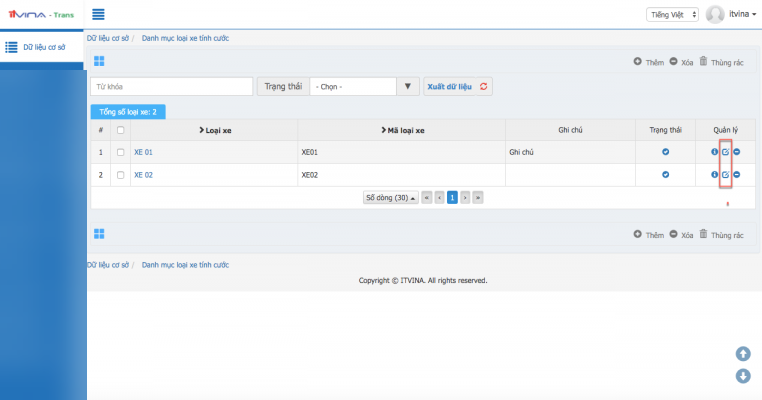
Sửa thông tin (vùng 1) -> Nhấn “Lưu & đóng” hoặc “Lưu & tạo mới”:
1.5. Kích hoạt (sử dụng) và vô hiệu (không sử dụng) loại xe tính cước đã thêm:
Tại màn hình xem danh sách các loại xe tính cước đã thêm, đối với các loại xe tính cước không còn sử dụng đến nữa, bạn có thể sử dụng chức năng vô hiệu các loại xe tính cước này bằng cách nhấn vào icon ( ) để chuyển từ trạng thái đang sử dụng sang trạng thái không sử dụng nữa (
 ). Trường hợp loại xe tính cước đang ở trạng thái không sử dụng, bạn cũng có thể bật sang chế độ sử dụng bằng cách nhấn vào () để chuyển sang icon ():
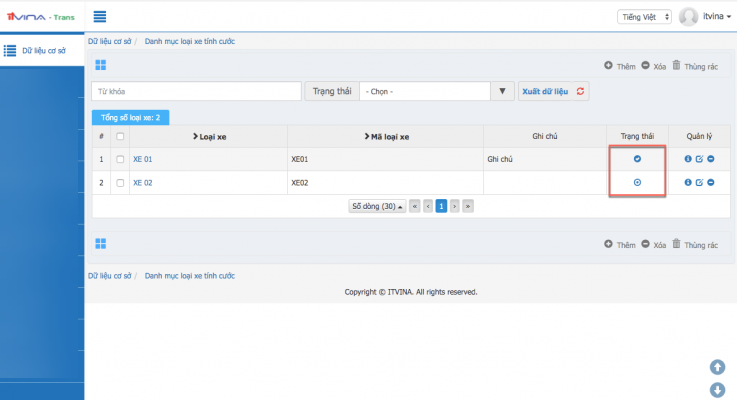
2. Danh mục loại phương tiện
Mục đích: Dùng để phân loại phương tiện, ví dụ: Xe tải 10 tấn; Xe tải 16 tấn; ….. Thông tin phân loại này mang tính ghi chú thêm dùng để theo dõi nội bộ.
Cách thao tác:
2.1. Xem danh sách loại phương tiện đã thêm:
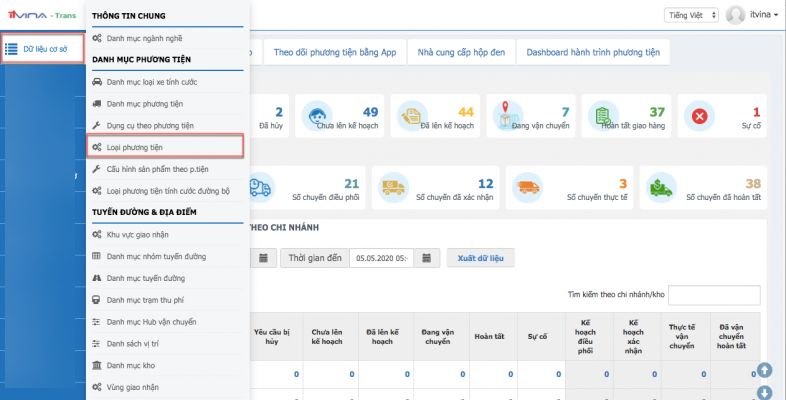
Tại phân hệ Transport, vào “Dữ liệu cơ sở” -> “Loại phương tiện”:
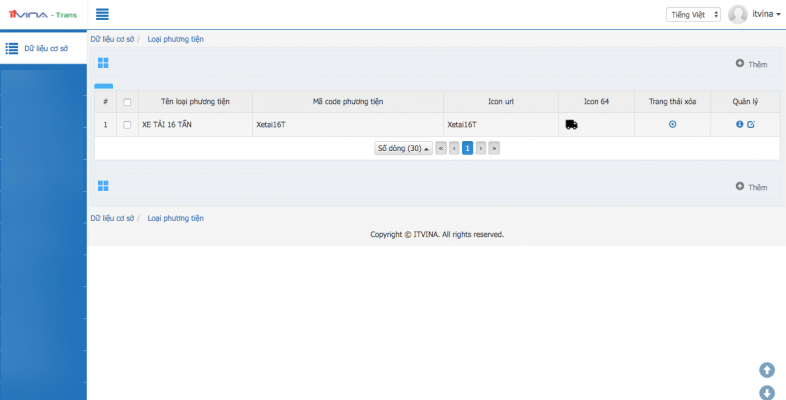
Màn hình lúc này hiển thị danh sách các loại phương tiên đã thêm vào phần mềm:
2.2. Thêm loại phương tiện mới:
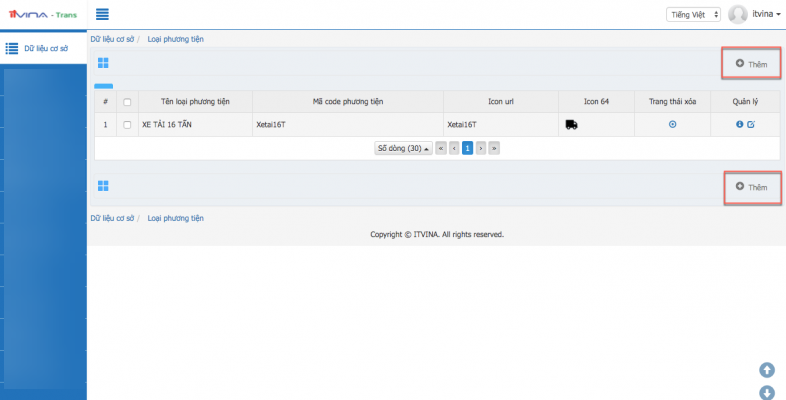
Tại màn hình xem danh sách loại phương tiện đã thêm, nhấn “Thêm”:
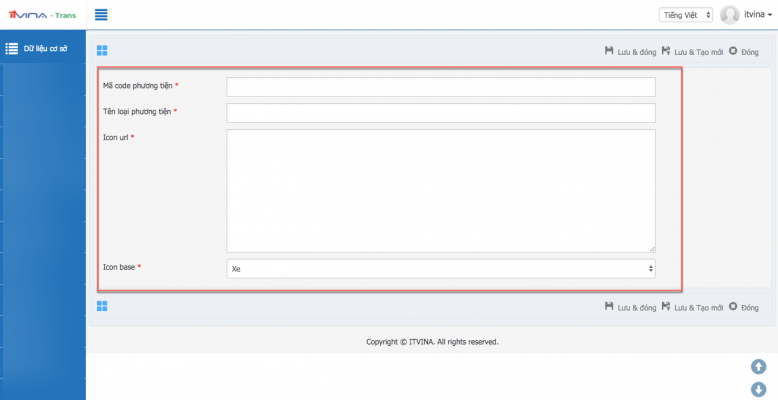
Nhập thông tin loại phương tiện:
Nhấn “Lưu & đóng” hoặc “Lưu & tạo mới”:
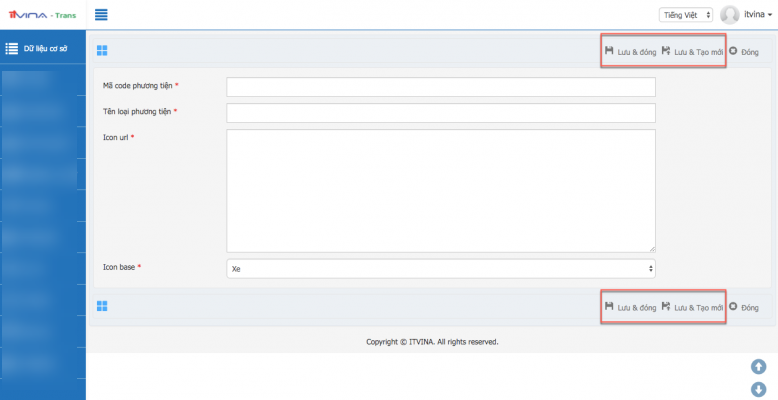
2.3. Sửa loại phương tiện đã thêm:
Tại màn hình xem danh sách loại phương tiện đã thêm, nhấn chức năng sửa ứng với loại phương tiện muốn sửa thông tin:
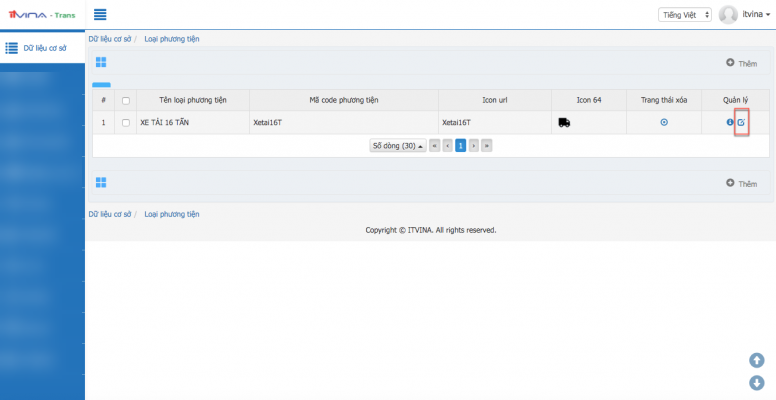
Sửa thông tin (tại vùng 1) -> Nhấn “Lưu & đóng” hoặc “Lưu & tạo mới”:
2.4. Kích hoạt (sử dụng) và vô hiệu (không sử dụng) loại phương tiện đã thêm:
Tại màn hình xem danh sách các loại phương tiện đã thêm, đối với các loại phương tiện không còn sử dụng đến nữa, bạn có thể sử dụng chức năng vô hiệu các loại phương tiện này bằng cách nhấn vào icon () để chuyển từ trạng thái đang sử dụng sang trạng thái không sử dụng nữa (). Trường hợp loại phương tiện đang ở trạng thái không sử dụng, bạn cũng có thể bật sang chế độ sử dụng bằng cách nhấn vào () để chuyển sang icon ():
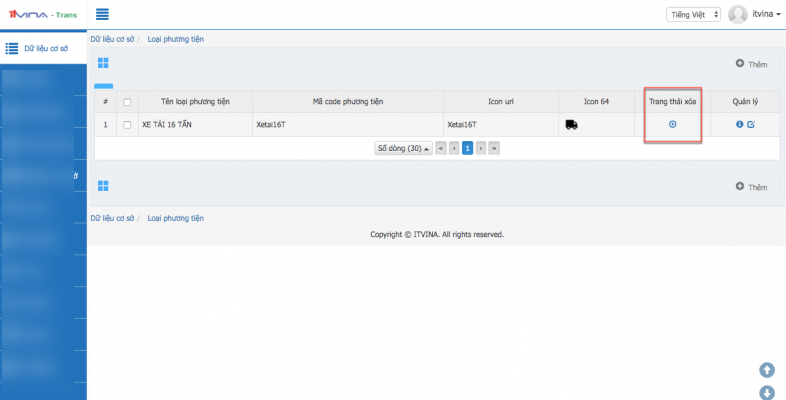
3. Danh mục loại phương tiện tính cước đường bộ
Mục đích: Dùng để phân loại các loại (hoặc nhóm) xe có giá tính phí cầu đường khác nhau.
Cách thao tác:
3.1. Xem danh sách các loại phương tiện tính cước đường bộ đã thêm:
Tại phân hệ Transport, vào “Dữ liệu cơ sở” -> “Loại phương tiện tính cước đường bộ”:
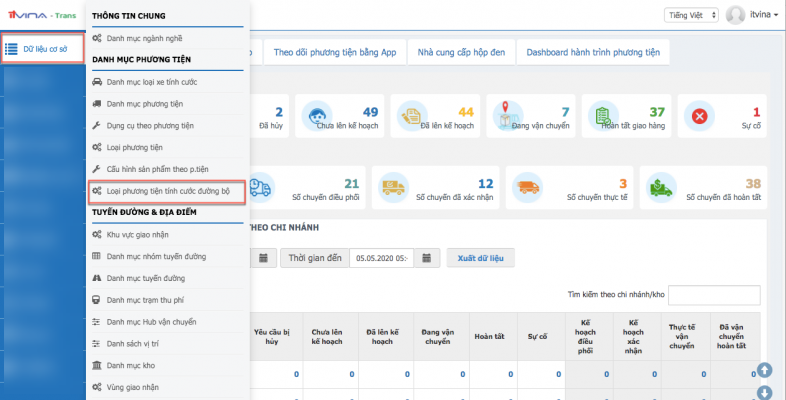
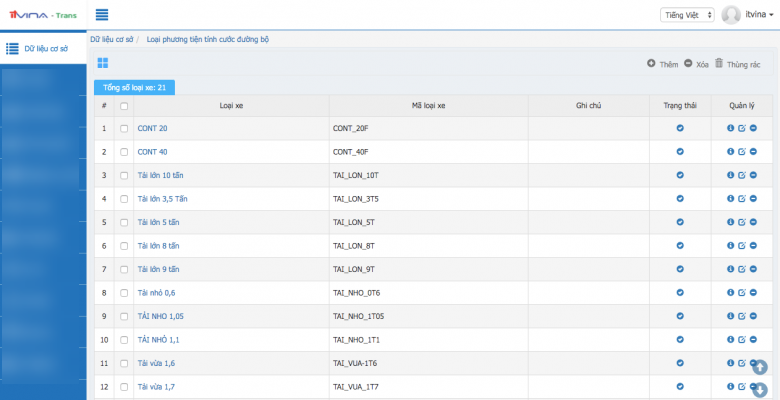
Màn hình lúc này hiển thị danh sách các loại xe tính cước đã thêm vào phần mềm:
3.2. Thêm loại phương tiện tính cước đường bộ mới:
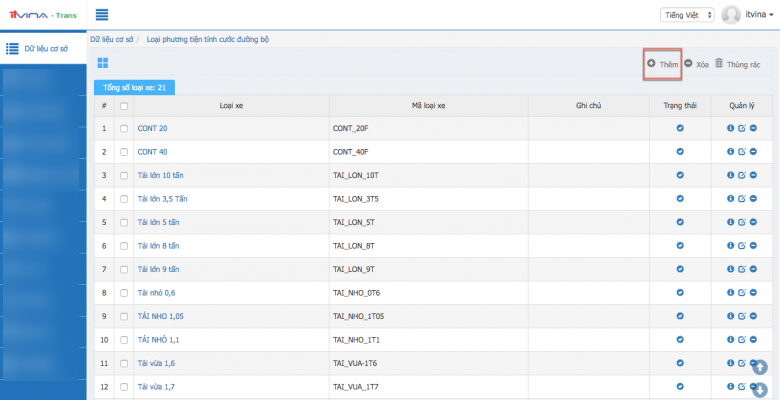
Tại màn hình xem danh sách phương tiện tính cước đường bộ đã thêm, nhấn “Thêm”:
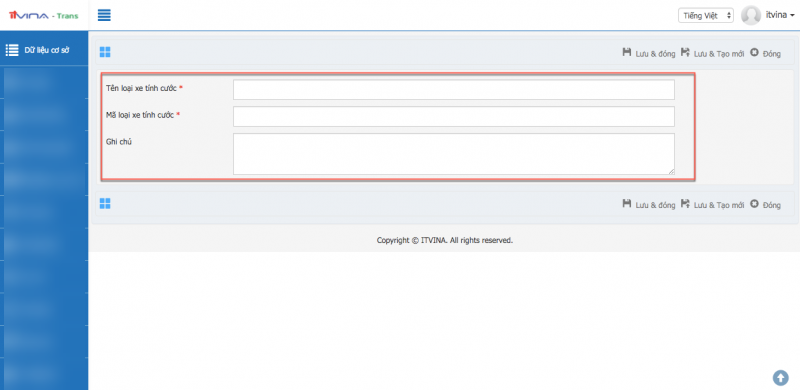
Nhập thông tin loại phương tiện tính cước đường bộ:
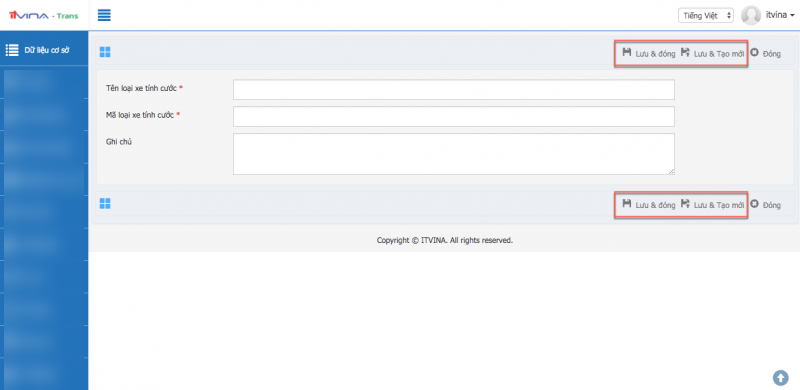
Nhấn “Lưu & đóng” hoặc “Lưu & tạo mới”:
3.3. Xoá loại phương tiện tính cước đường bộ đã thêm:
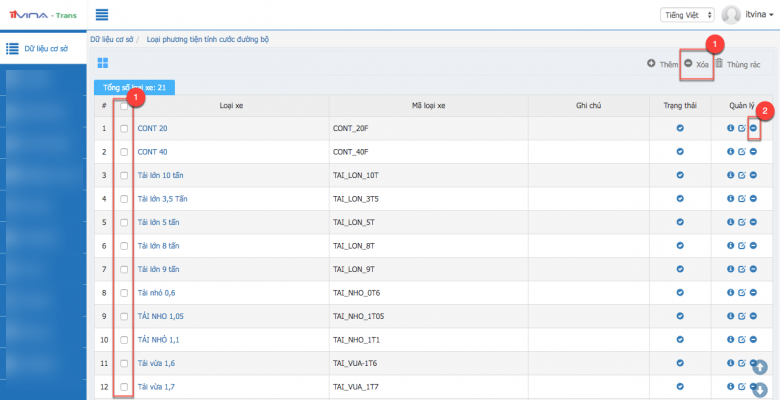
Tại màn hình xem danh sách các loại phương tiện tính cước đường bộ đã thêm, tick chọn hàng loạt các loại phương tiện tính cước đường bộ muốn xoá và nhấn chức năng xoá hàng loạt ở vị trí (1) hoặc nhấn vào chức năng xoá từng loại phương tiện tính cước đường bộ ở vị trí (2):
3.4. Sửa loại phương tiện tính cước đường bộ đã thêm:
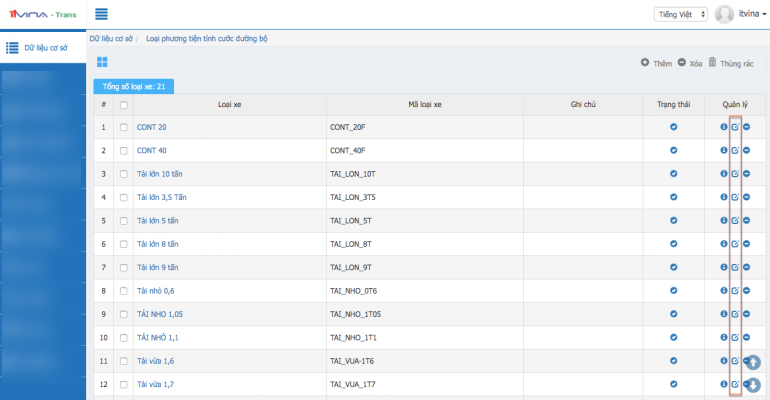
Tại màn hình xem danh sách phương tiện tính cước đường bộ đã thêm, nhấn vào chức năng sửa:
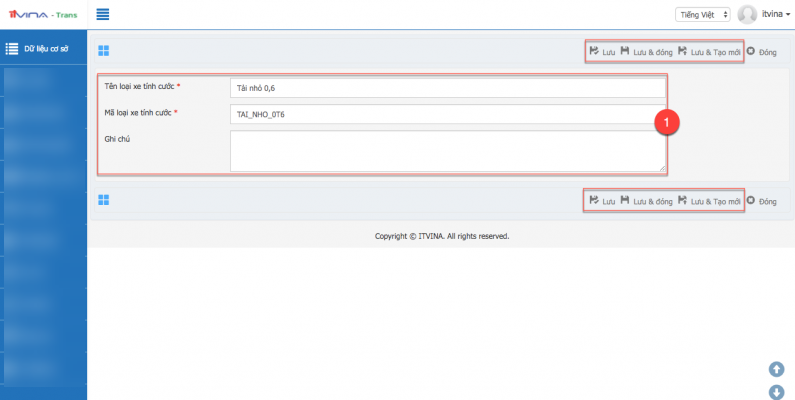
Sửa thông tin (tại vùng 1) -> Nhấn “Lưu & đóng” hoặc “Lưu & tạo mới”:
3.5. Kích hoạt (sử dụng) và vô hiệu (không sử dụng) loại phương tiện tính cước đường bộ đã thêm:
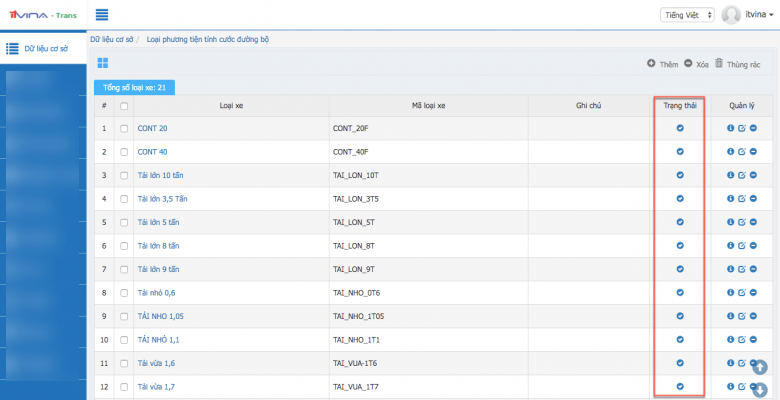
Tại màn hình xem danh sách các loại phương tiện tính cước đường bộ đã thêm, đối với các loại phương tiện tính cước đường bộ không còn sử dụng đến nữa, bạn có thể sử dụng chức năng vô hiệu các loại phương tiện tính cước đường bộ này bằng cách nhấn vào icon () để chuyển từ trạng thái đang sử dụng sang trạng thái không sử dụng nữa (). Trường hợp loại phương tiện tính cước đường bộ đang ở trạng thái không sử dụng, bạn cũng có thể bật sang chế độ sử dụng bằng cách nhấn vào () để chuyển sang icon ():
4. Danh mục phương tiện vận chuyển (xe tải, sà làn, …)
Mục đích: Dùng để quản lý danh sách các phương tiện vận chuyển (xe, sà lan) của Công ty bạn.
Cách thao tác:
4.1. Xem danh sách các phương tiện đã thêm:
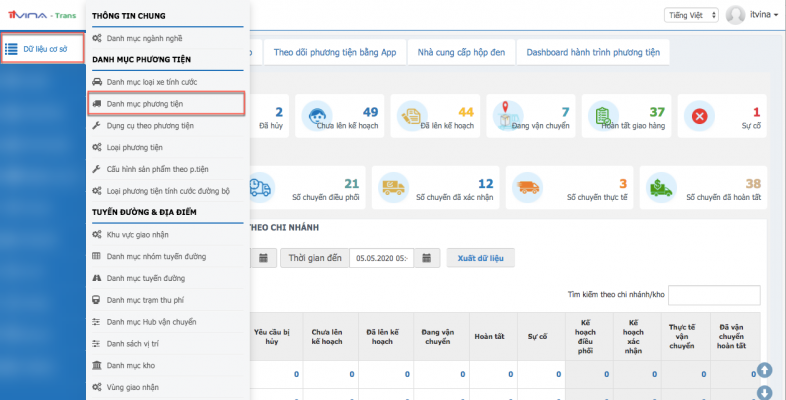
Tại phân hệ Transport, vào “Dữ liệu cơ sở” -> “Danh mục phương tiện”:
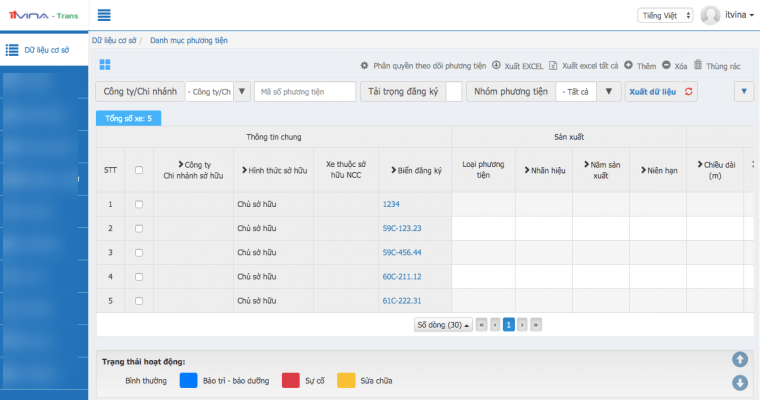
Màn hình lúc này hiển thị danh sách các phương tiện đã thêm vào phần mềm:
4.2. Thêm phương tiện mới:
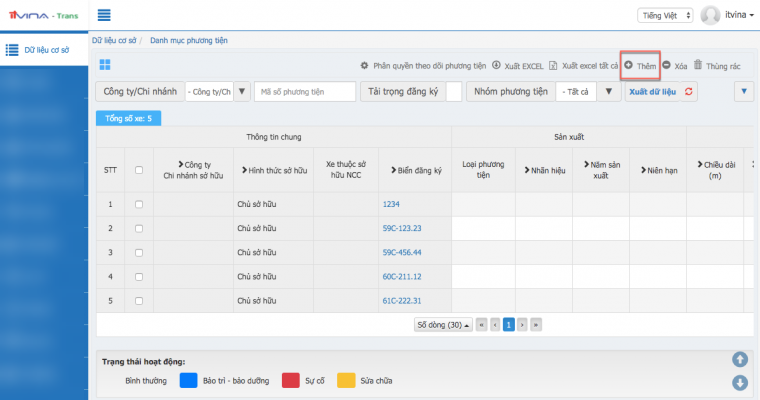
Tại màn hình xem danh sách phương tiện đã thêm, nhấn “Thêm”:
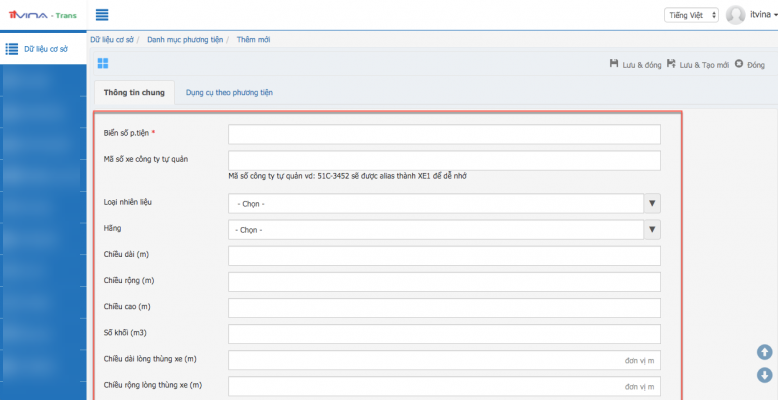
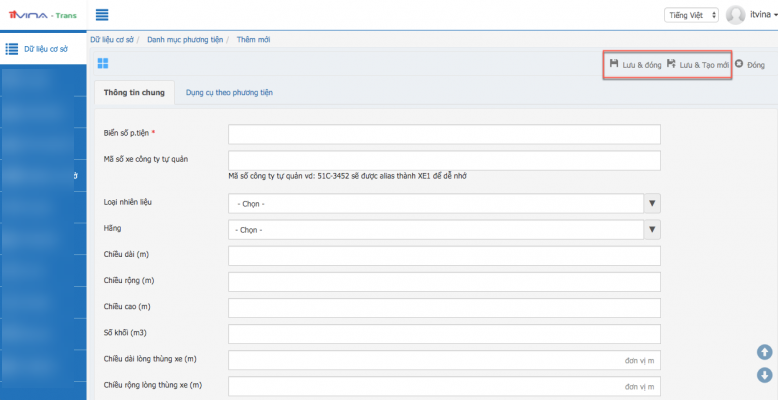
Nhập thông tin phương tiện:
***Lưu ý:
-
- Dữ liệu có dấu sao (*) là dữ liệu bắt buộc phải nhập
- Dòng “Loại nhiên liệu”: Bạn chọn loại nhiên liệu mà phương tiện này sử dụng
- Dòng “Hệ số % vượt tải trọng”: Bạn nhập mức độ vượt tải trọng cho phép đối với phương tiện này
- Dòng “Loại phương tiện tính cước”: Phương tiện này thuộc loại phương tiện tính cước nào thì tại đây bạn chọn loai phương tiện tính cước đó.
- Dòng “Loại p.tiện tính phí cầu đường”: Phương tiện này thuộc nhóm/loại phương tiện tính phí cầu đuòng nào thì tại đây bạn chọn loai phương tiện đó.
- Dòng “Tải trọng cho phép”: Nhập tải trọng tối đa mà bạn cho phép phương tiện này được chở.
Sau khi hoàn tất bước nhập thông tin phương tiện, nhấn “Lưu & đóng” hoặc “Lưu & tạo mới”:
4.3. Xoá phương tiện đã thêm:
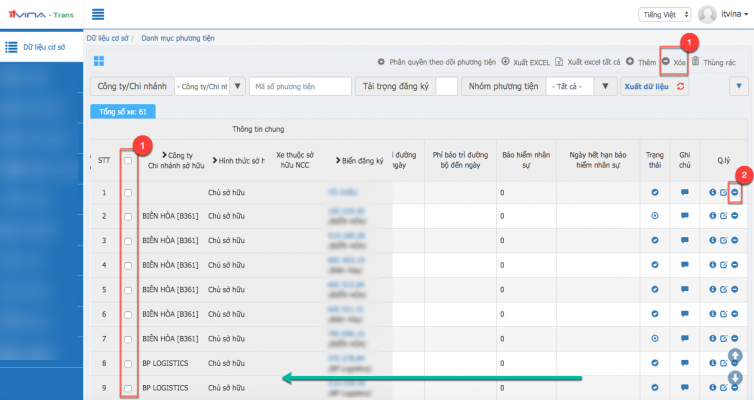
Tại màn hình xem danh sách các phương tiện đã thêm, tick chọn hàng loạt phương tiện muốn xoá và nhấn chức năng xoá hàng loạt ở vị trí (1) hoặc nhấn vào chức năng xoá từng phương tiện ở vị trí (2):
***Lưu ý:
-
- Để xem được chức năng xoá ở vị trí (2), bạn kéo màn hình về phía tay trái (theo chiều mũi tên chỉ dẫn trong hình)
- Chỉ có thể xoá được phương tiện với điều kiện phương tiện đó chưa được sử dụng để điều phối xếp hàng.
4.4. Sửa thông tin phương tiện đã thêm:
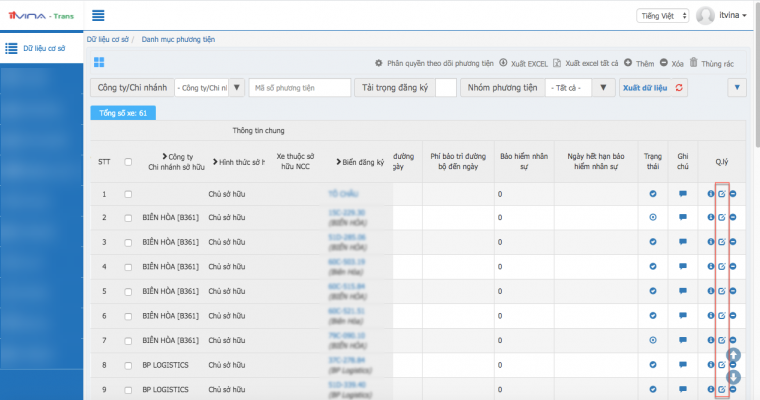
Tại màn hình xem danh sách phương tiện đã thêm, nhấn vào chức năng sửa:
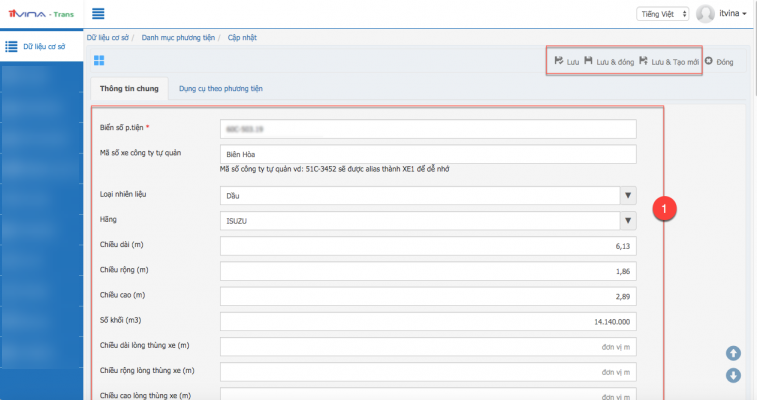
Sửa thông tin (tại vùng 1) -> Nhấn “Lưu & đóng” hoặc “Lưu & tạo mới”:
4.5. Kích hoạt (sử dụng) và vô hiệu (không sử dụng) phương tiện đã thêm:
Mục đích: Trong trường hợp phương tiện đó không còn dùng đến nhưng bạn không thể xoá được do phương tiện đó đã từng được sử dụng để điều phối chở hàng, bạn sử dụng chức năng vô hiệu phương tiện để không còn nhìn thấy phương tiện này trong màn hình điều phối và báo cáo liên quan.
Cách thao tác:
Tại màn hình xem danh sách phương tiện đã thêm, đối với các phương tiện không còn sử dụng nữa, bạn có thể dùng chức năng vô hiệu các phương tiện này bằng cách nhấn vào icon () để chuyển từ trạng thái đang sử dụng sang trạng thái không sử dụng nữa (). Trường hợp phương tiện đang ở trạng thái không sử dụng, bạn cũng có thể bật sang chế độ sử dụng bằng cách nhấn vào () để chuyển sang icon ():
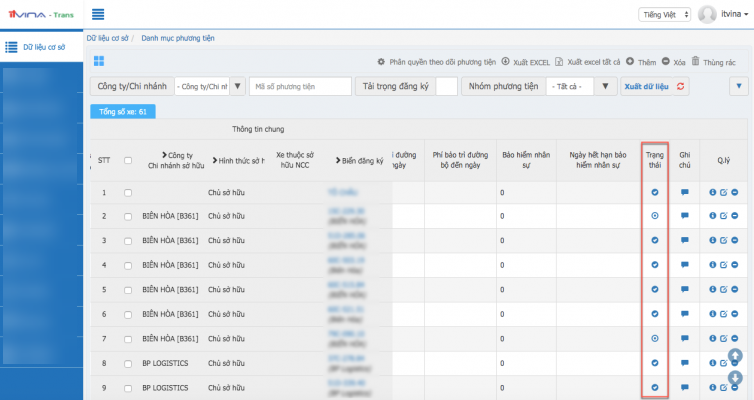
5. Phân quyền nhìn thấy phương tiện
Mục đích: Dùng để phân quyền cho người dùng nhìn thấy phương tiện này trong các màn hình điều phối và xem báo cáo.
Cách thao tác:
5.1. Phân quyền nhìn thấy phương tiện:
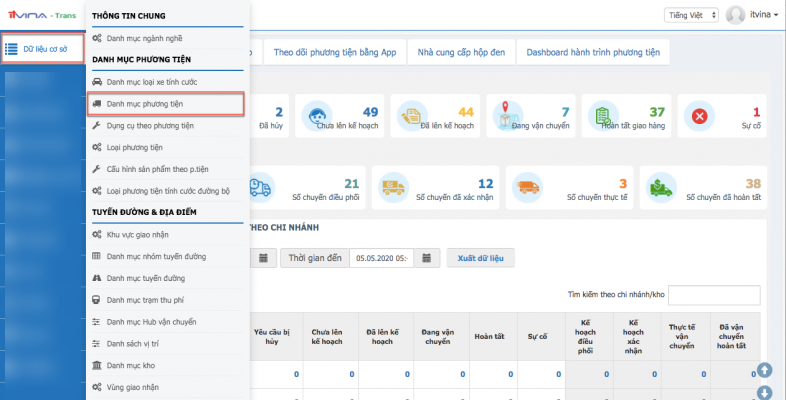
Tại phân hệ Transport, vào “Dữ liệu cơ sở” -> “Danh mục phương tiện”:
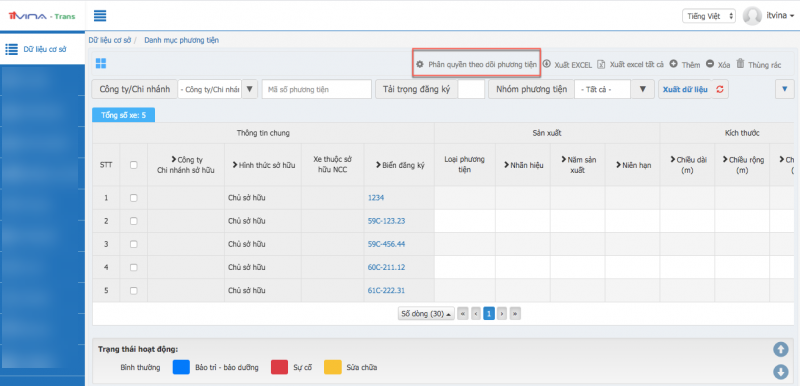
Nhấn vào “Phân quyền theo dõi phương tiện”:
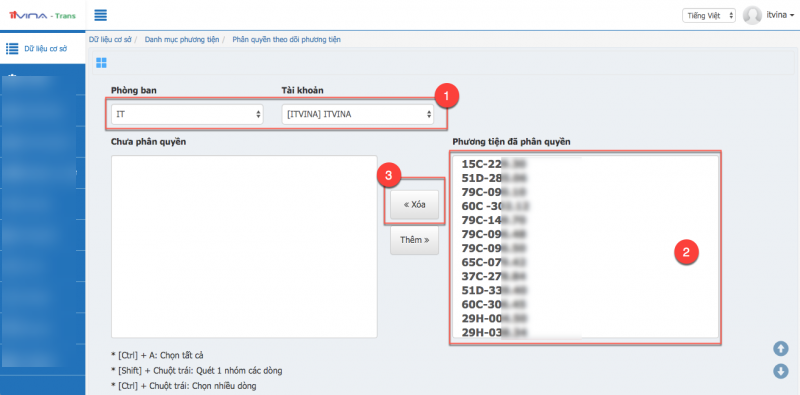
Chọn phòng ban và tài khoản người dùng được phân quyền xem phương tiện (1) -> Nhấn chọn vào 1 phương tiện hoặc nhấn giữ phím shift đồng thời nhấn chọn cùng lúc nhiều phương tiện ở vùng (2) -> Nhấn “Thêm” (3):
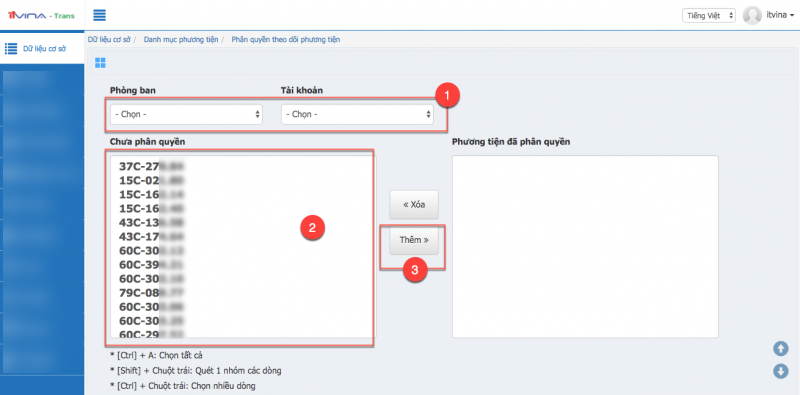
5.2. Huỷ phân quyền nhìn thấy phương tiện:
Tại phân hệ Transport, vào “Dữ liệu cơ sở” -> “Danh mục phương tiện”:
Nhấn vào “Phân quyền theo dõi phương tiện”:
Chọn phòng ban và tài khoản người dùng muốn thay đổi quyền xem phương tiện (1) -> Nhấn chọn vào 1 phương tiện hoặc nhấn giữ phím shift đồng thời nhấn chọn cùng lúc nhiều phương tiện ở vùng (2) -> Nhấn “Xoá” (3):
6. Danh mục dụng cụ cấp phát cho phương tiện
6.1. Phân nhóm dụng cụ:
Mục đích: Dùng để gom nhóm dụng cụ cấp phát cho xe, ví dụ: Nhóm dụng cụ an toàn; Nhóm dụng cụ vệ sinh; ….
Cách thao tác:
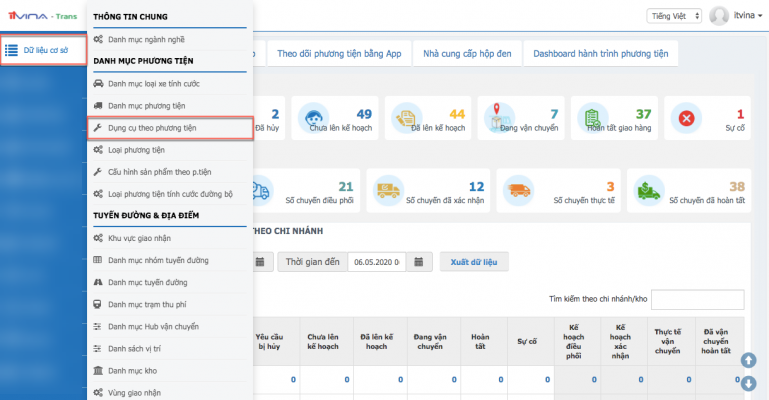
Tại phân hệ Transport, vào “Dữ liệu cơ sở” -> “Dụng cụ theo phương tiện”:
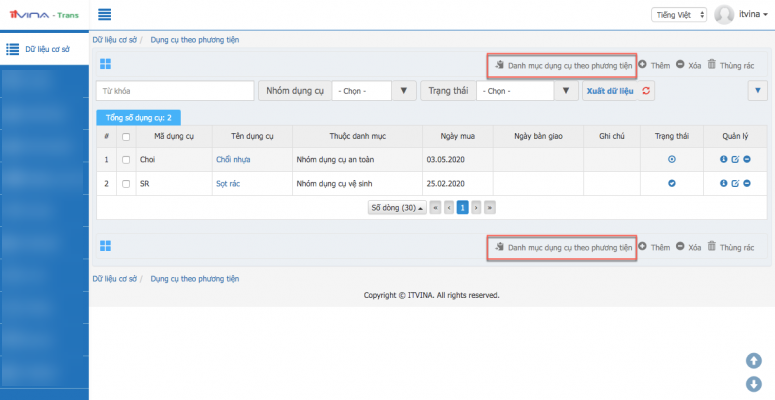
Nhấn vào “Danh mục dụng cụ theo phương tiện”:
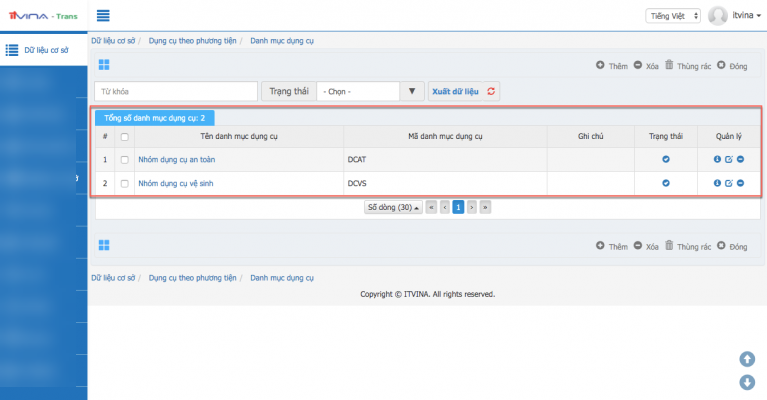
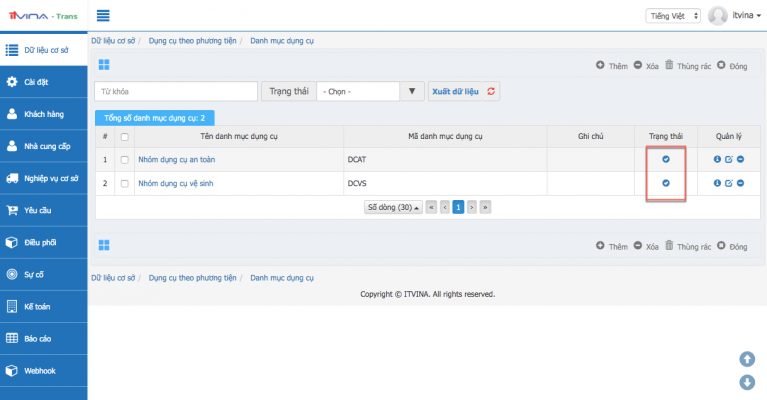
Tại màn hình danh mục dụng cụ theo phương tiện, bạn sẽ nhìn thấy danh sách các nhóm phương tiện đã thêm vào phần mềm trước đó hiển thị:
Để thêm nhóm dụng cụ mới, bạn nhấn “Thêm”:
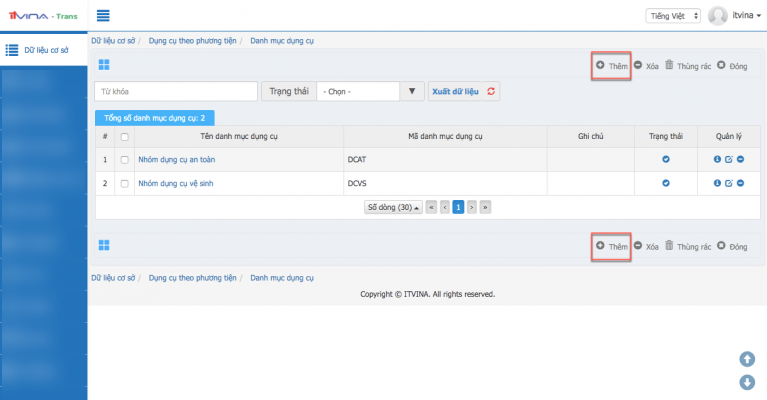
Nhập thông tin về nhóm dụng cụ muốn thêm:
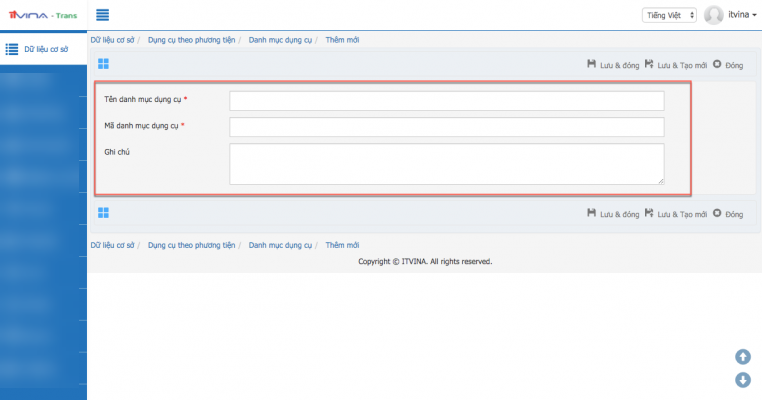
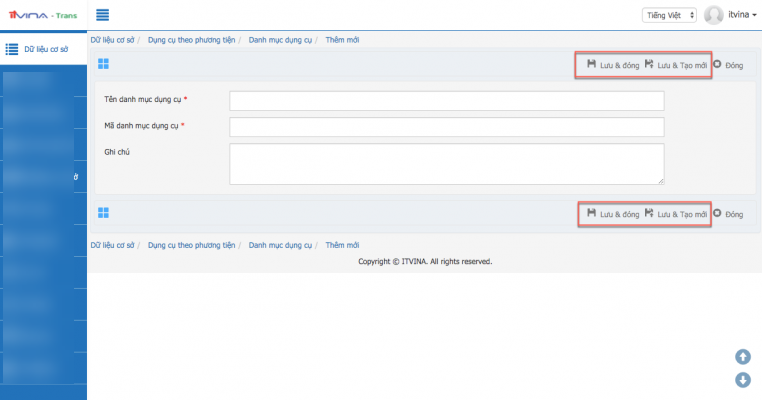
Sau khi nhập xong thông tin nhóm dụng cụ, nhấn “Lưu & đóng” hoặc “Lưu & tạo mới”:
Để xoá/ sửa thông tin nhóm dụng cụ đã thêm trước đó, tại màn hình xem danh sách nhóm dụng cụ đã thêm, bạn nhấn vào chức năng xoá hoặc sử tương ứng với nhóm dụng cụ muốn xoá (2) hoặc muốn sửa (1):
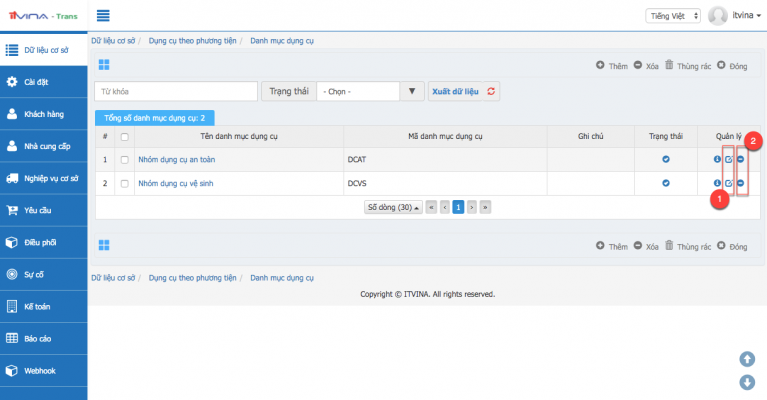
***Lưu ý: Ứng với nhóm dụng cụ nào không còn sử dụng đến nhưng không muốn xoá hoặc không thể xoá được, bạn có thể sử dụng chức năng vô hiệu:
6.2. Tạo kho dụng cụ:
Mục đích: Dùng để tạo ra danh sách các dụng cụ thuộc từng nhóm. Kho dụng cụ này sau đó sẽ dùng để cấp phát cho các xe:
Cách thao tác:
Tại phân hệ Transport, vào “Dữ liệu cơ sở” -> “Dụng cụ theo phương tiện”:
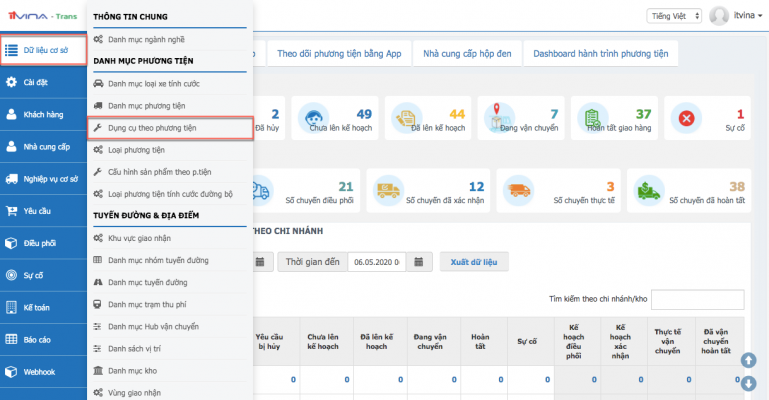
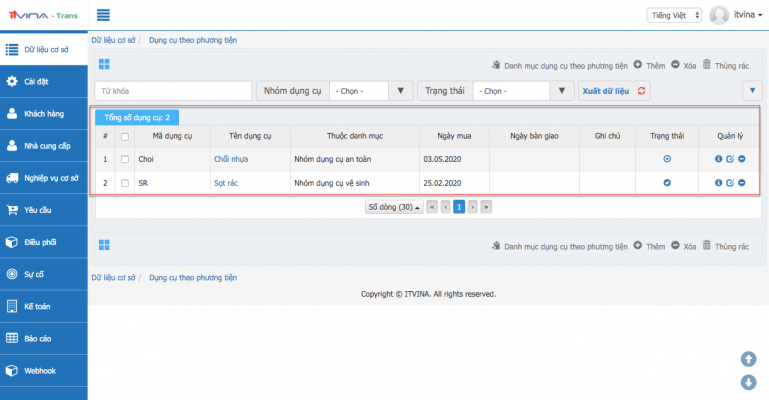
Bạn nhìn thấy danh sách các dụng cụ đã thêm vào phần mềm trước đó:
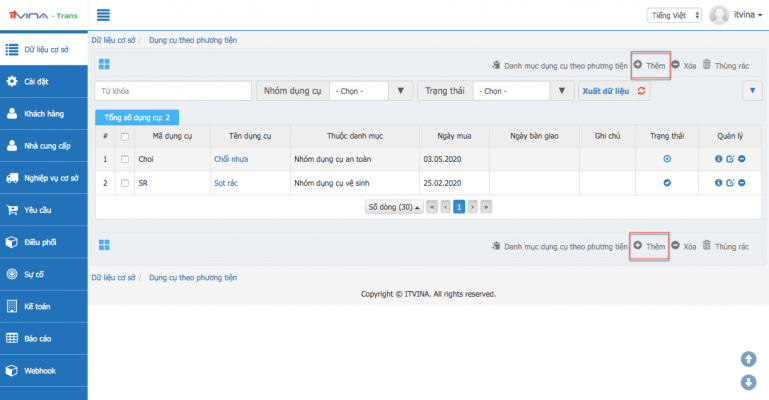
Để thêm dụng cụ mới vào kho dụng cụ, nhấn vào “Thêm”:
Nhập thông tin về dụng cụ:
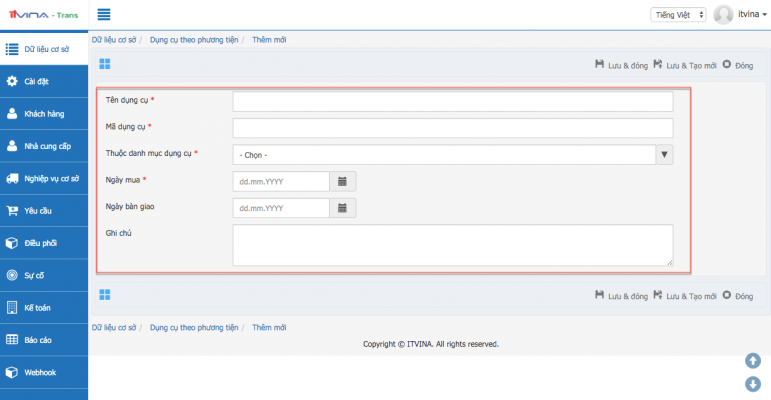
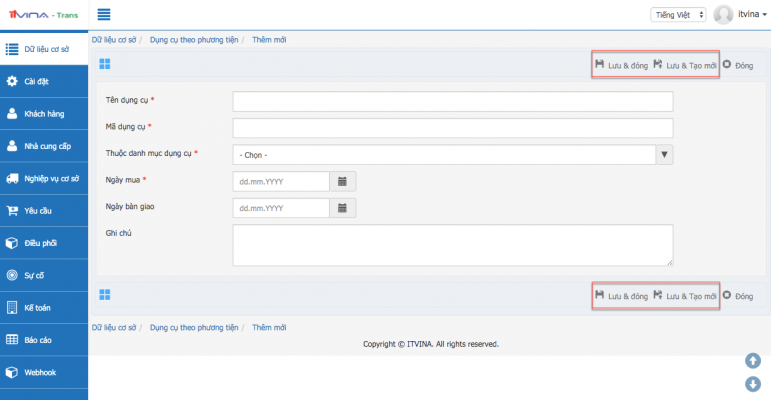
Nhấn “Lưu & đóng” hoặc “Lưu & tạo mới”:
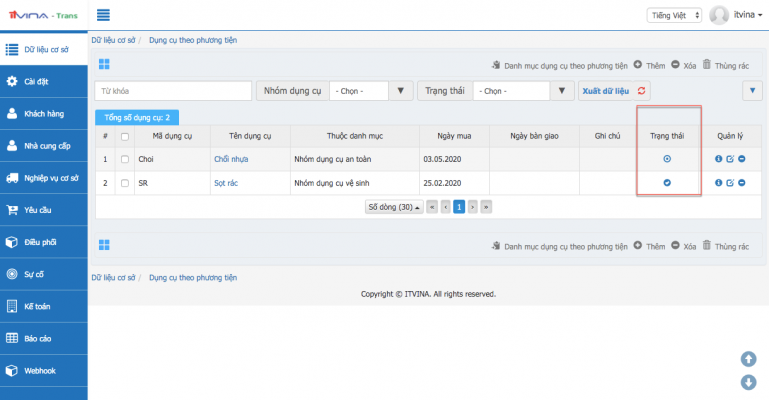
***Lưu ý: Ứng với dụng cụ nào không còn sử dụng đến nhưng không muốn xoá hoặc không thể xoá được, bạn có thể sử dụng chức năng vô hiệu:
6.3. Cấp phát dụng cụ cho xe:
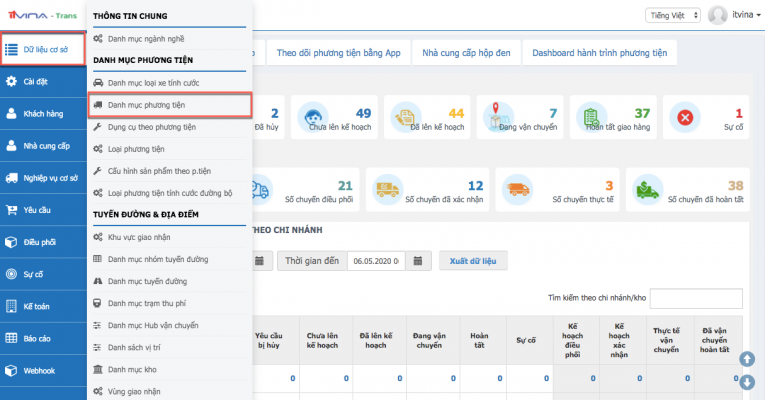
Tại phân hệ Transport, vào “Dữ liệu cơ sở” -> “Danh mục phương tiện”:
Để cấp phát cụng cụ cho xe nào, bạn nhấn vào xe đó:
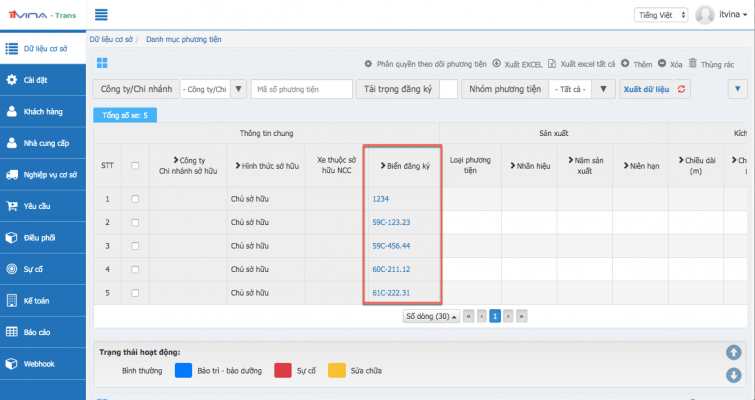
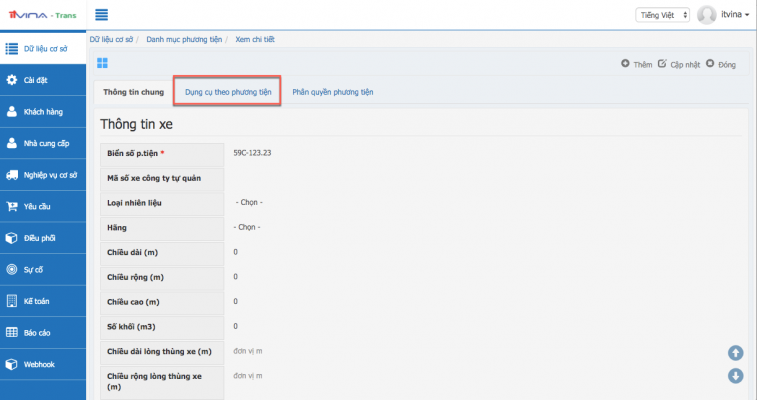
Nhấn vào tab “Dụng cụ theo phương tiện”:
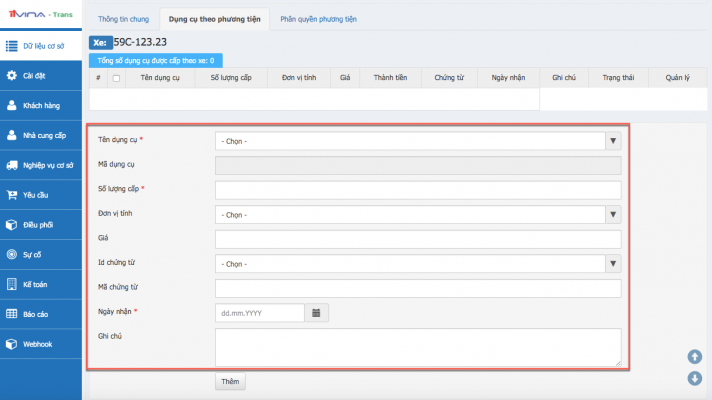
Ghi nhận thông tin cấp phát dụng cụ cho xe:
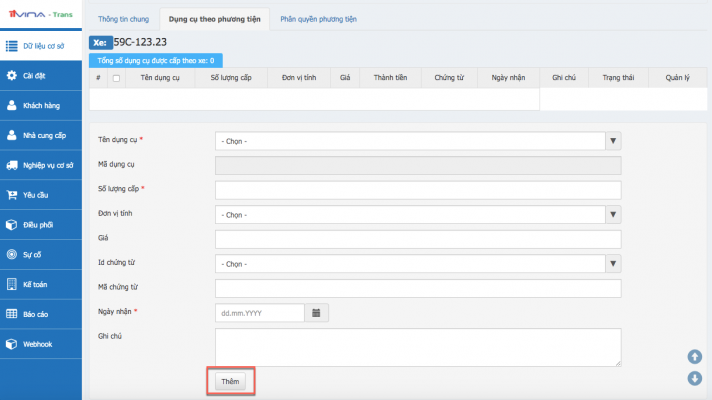
Nhấn “Thêm”:
Để xem lại danh sách các dụng cụ đã cấp cho xe đó, bạn xem thông tin phía trên khuc vực ghi nhận thông tin cấp phát dụng cụ:
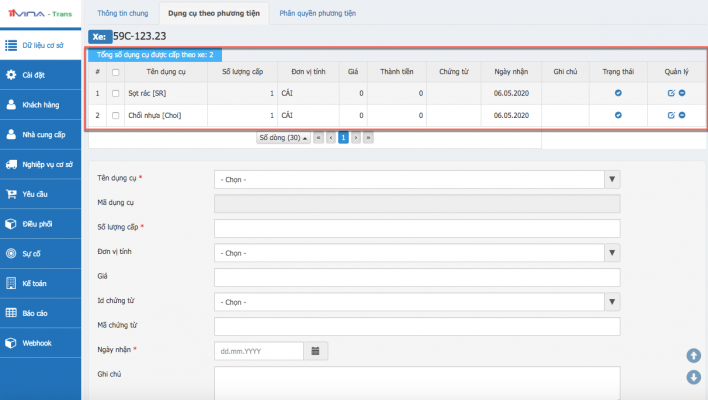
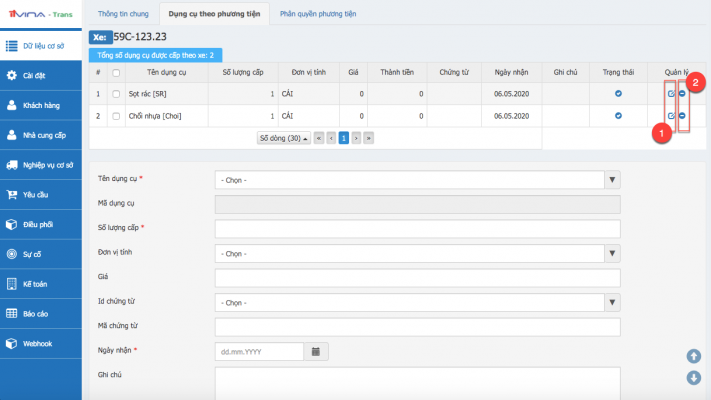
Để xoá/ sửa thông tin đã ghi nhận cấp phát dụng cụ trước đó, bạn sử dụng chức năng xoá (2) / sửa (1) tương ứng với dụng cụ cấp phát cần xoá/ sửa:
7. Danh mục tuyến đường
7.1. Xem danh sách tuyến đường đã thêm
Tại phân hệ Transport, vào “Dữ liệu cơ sở” -> “Danh mục tuyến đường”:
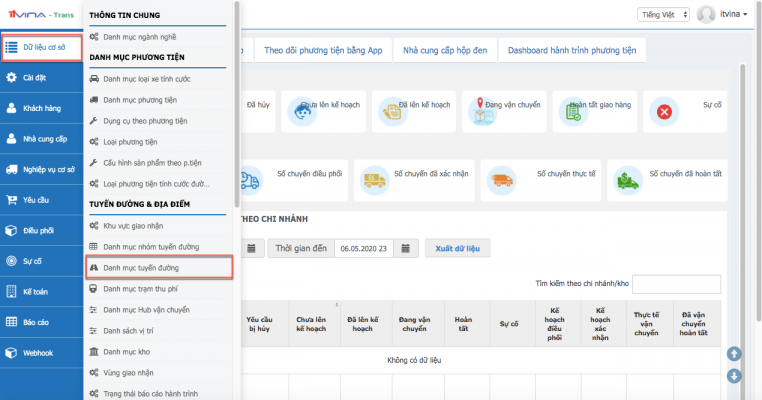
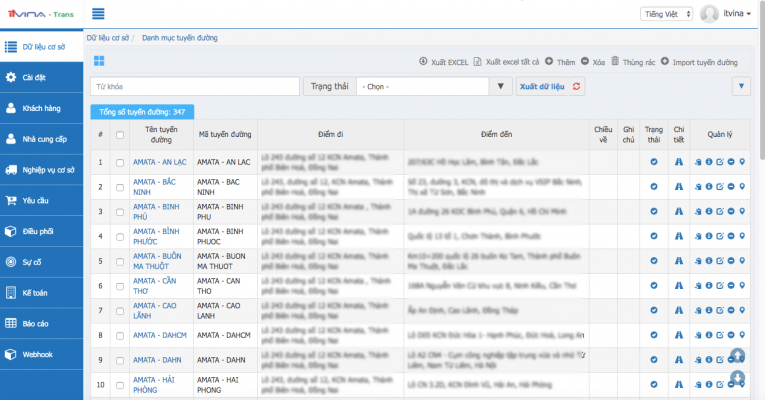
Màn hình lúc này hiển thị danh sách các phương tiện đã thêm vào phần mềm:
7.2. Thêm tuyến đường mới
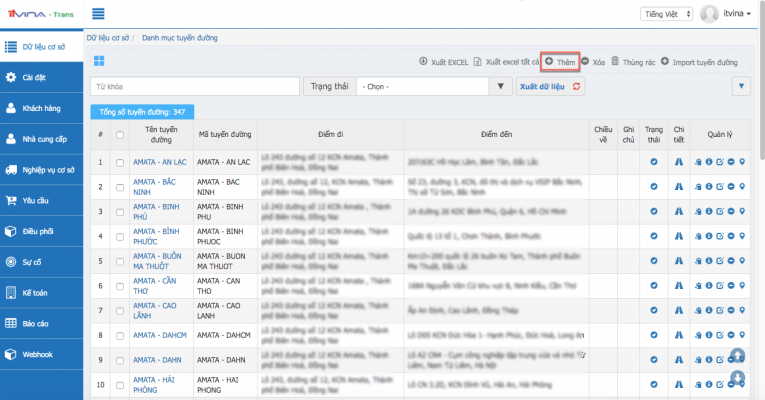
Tại màn hình xem danh sách tuyến đường đã thêm, nhấn “Thêm”:
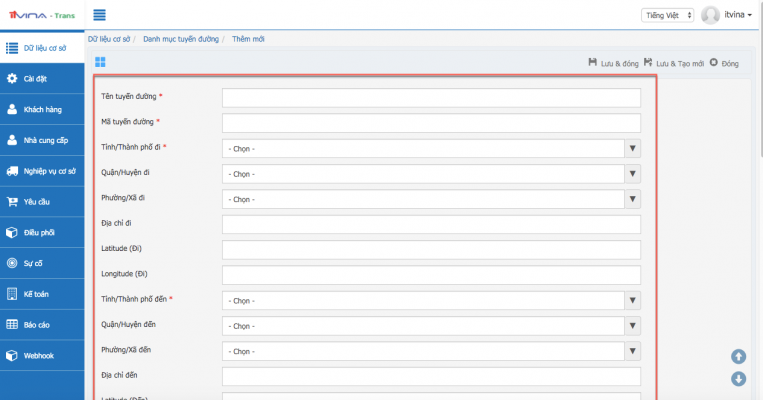
Nhập thông tin tuyến đường:
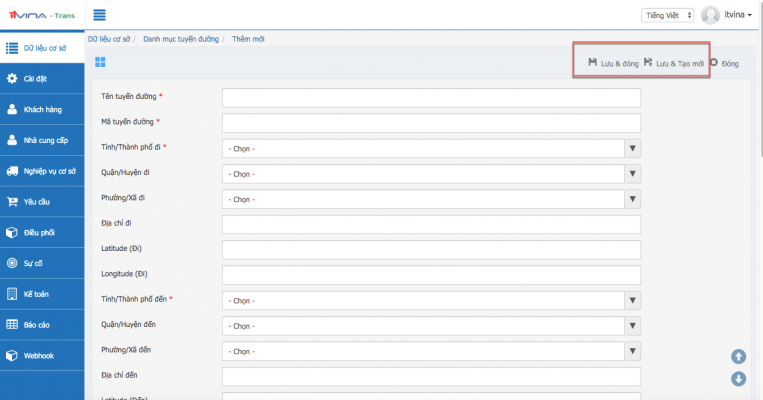
Nhấn “Lưu & đóng” hoặc “Lưu & tạo mới”:
7.3. Xoá tuyến đường đã thêm
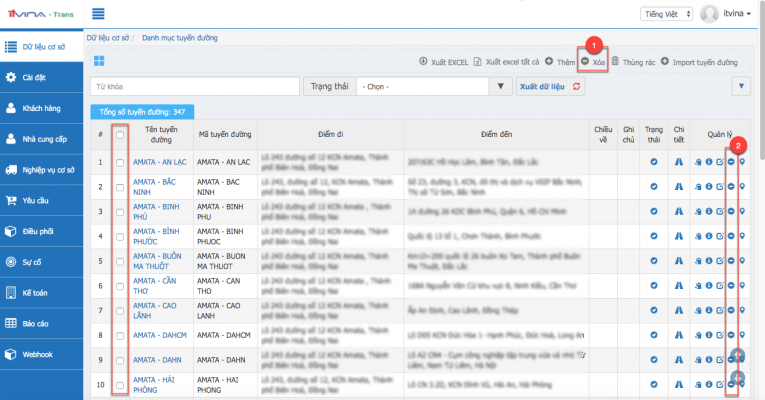
Tại màn hình xem danh sách tuyến đường đã thêm, tick chọn hàng loạt tuyến đường muốn xoá và nhấn chức năng xoá hàng loạt ở vị trí (1) hoặc nhấn vào chức năng xoá từng tuyến đường ở vị trí (2):
7.4. Sửa tuyến đường đã thêm
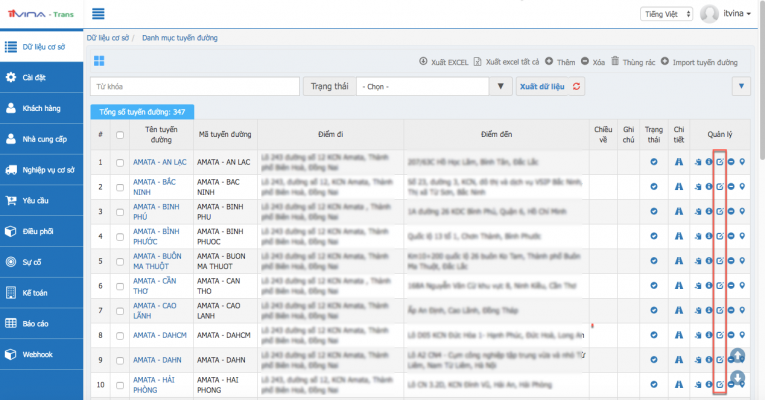
Tại màn hình xem danh sách tuyến đường đã thêm, nhấn vào chức năng sửa:
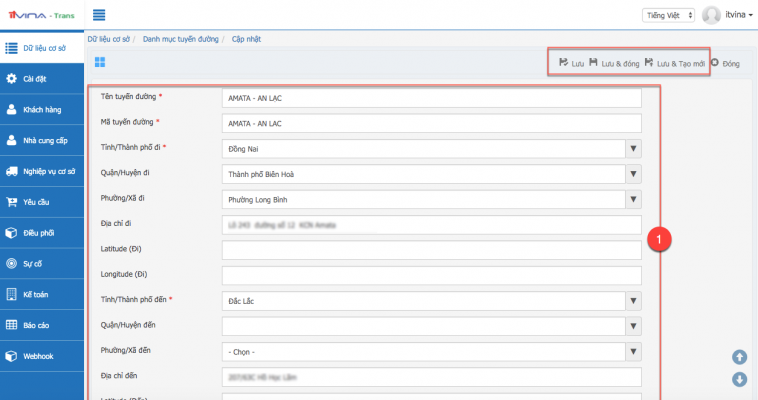
Sửa thông tin (tại vùng 1) -> Nhấn “Lưu & đóng” hoặc “Lưu & tạo mới”:
7.5. Kích hoạt (sử dụng) và vô hiệu (không sử dụng) tuyến đường đã thêm:
Mục đích: Trong trường hợp tuyến đường đó không còn dùng đến nhưng bạn không muốn xoá hoặc không thể xoá được, bạn sử dụng chức năng vô hiệu để không còn nhìn thấy tuyến đường này trong các màn hình chức năng sử dụng đến tuyến đường.
Cách thao tác:
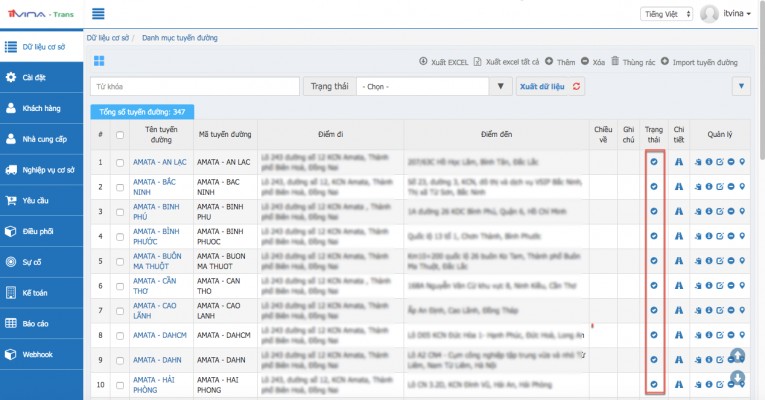
Tại màn hình xem danh sách tuyến đường đã thêm, đối với các tuyến đường không còn sử dụng nữa, bạn có thể dùng chức năng vô hiệu các tuyến đường này bằng cách nhấn vào icon () để chuyển từ trạng thái đang sử dụng sang trạng thái không sử dụng nữa (). Trường hợp tuyến đường đang ở trạng thái không sử dụng, bạn cũng có thể bật sang chế độ sử dụng bằng cách nhấn vào () để chuyển sang icon ():
8. Danh mục nhóm tuyến đường
Mục đích: Dùng để gom nhóm những tuyến đường có cùng mức giá cước vận chuyển.
Cách thao tác:
8.1. Xem danh sách nhóm tuyến đường đã thêm:
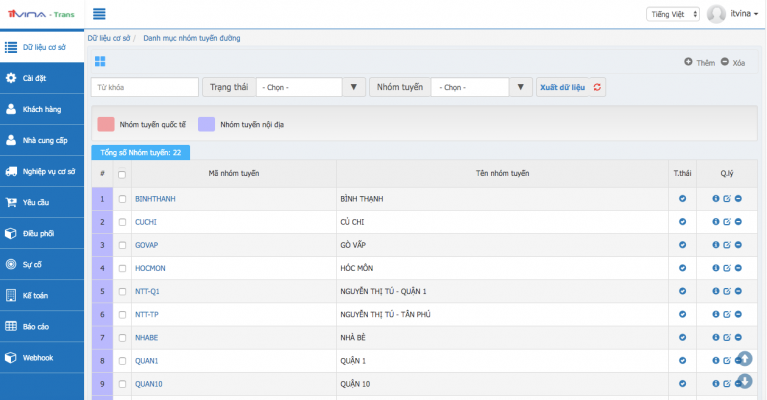
Tại phân hệ Transport, vào “Dữ liệu cơ sở” -> “Danh mục nhóm tuyến đường”:
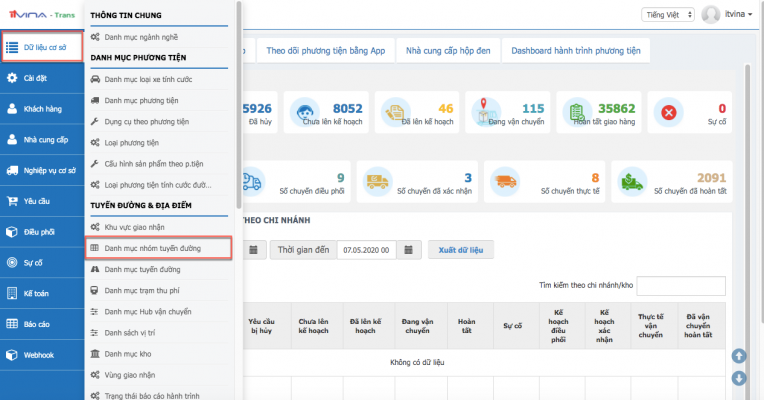
Màn hình lúc này hiển thị danh sách các tuyến đường đã thêm vào phần mềm:
8.2. Thêm nhóm tuyến đường mới
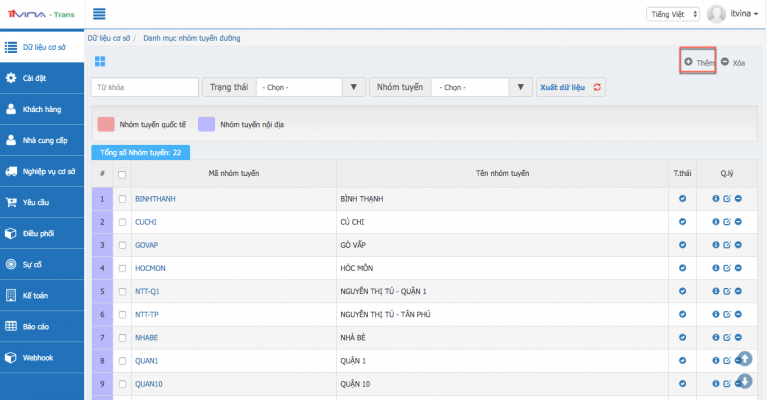
Tại màn hình xem danh sách nhóm tuyến đường đã thêm, nhấn “Thêm”:
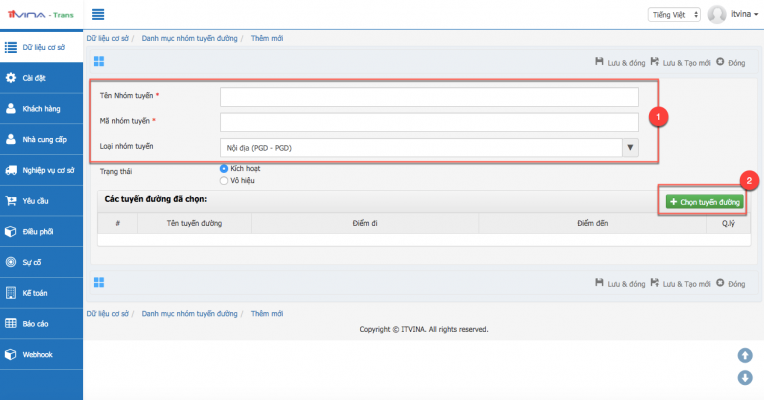
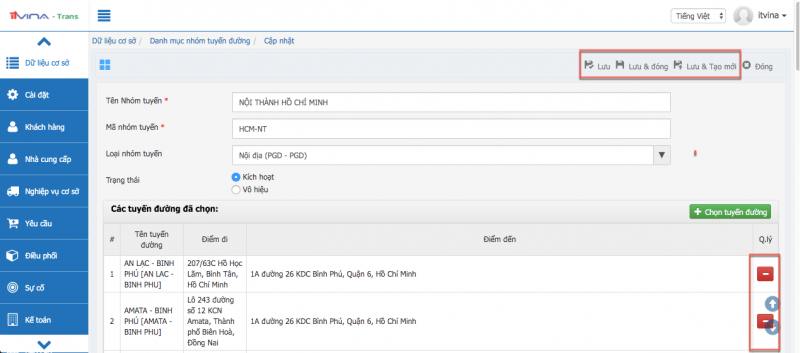
Nhập thông tin chung của nhóm tuyến đường (vị trí 1) -> Chọn tuyến đường (vị trí 2):
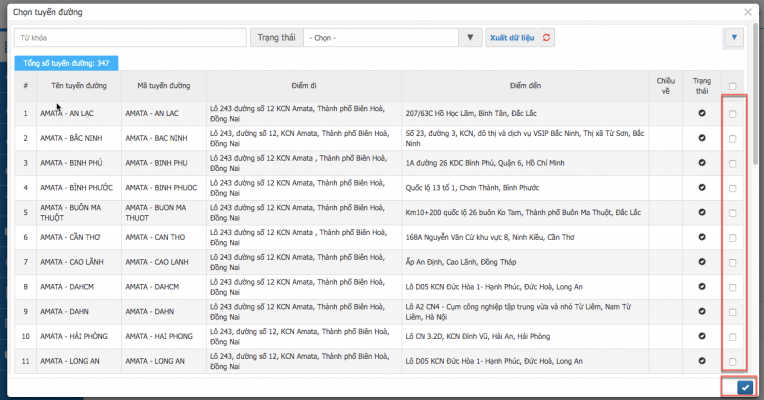
Tại màn hình chọn tuyến đường, bạn tick chọn vào các tuyến đường sẽ gom chung vào nhóm này-> Nhấn vào ô  :
:
***Lưu ý: Tại màn hình chọn tuyến đường, bạn có thể sử dụng chức năng tìm kiếm nâng cao (hình tam giác ở góc trên cùng bên phải màn hình chọn tuyến đường) để lọc những tuyến đường có vị trí được gom chung nhóm.
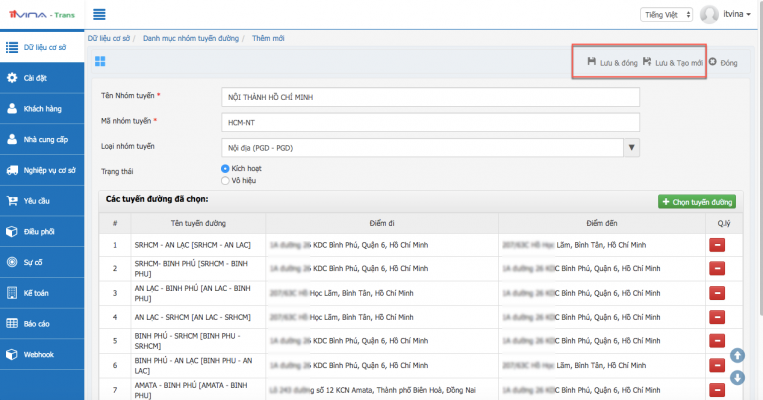
Nhấn “Lưu & đóng” hoặc “Lưu & tạo mới”:
8.3. Xoá nhóm tuyến đường đã thêm
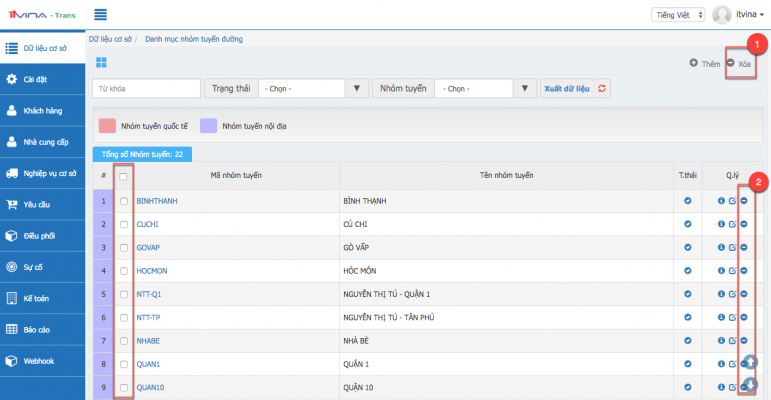
Tại màn hình xem danh sách nhóm tuyến đường đã thêm, tick chọn hàng loạt nhóm tuyến đường muốn xoá và nhấn chức năng xoá hàng loạt ở (vị trí 1) hoặc nhấn vào chức năng xoá từng nhóm tuyến đường (vị trí 2):
8.4. Sửa nhóm tuyến đường đã thêm
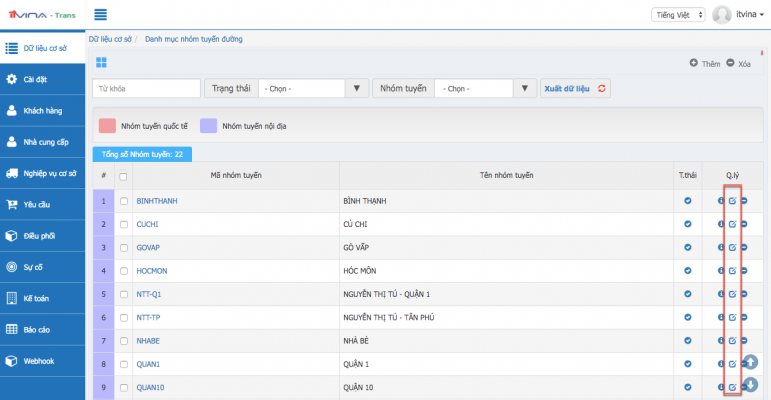
Tại màn hình xem danh sách nhóm tuyến đường đã thêm, nhấn vào chức năng sửa:
Sửa thông tin:
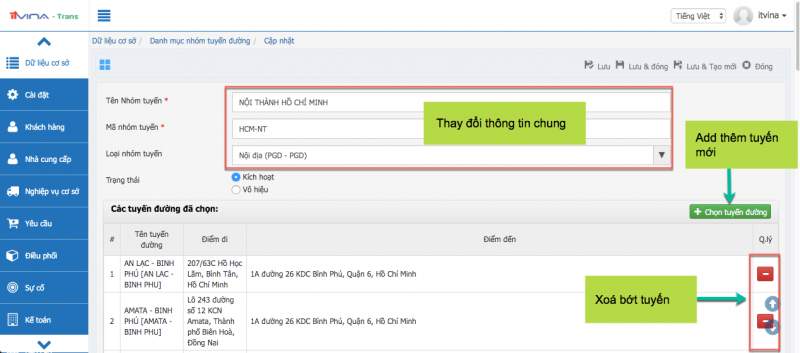
Nhấn “Lưu & đóng” hoặc “Lưu & tạo mới”:
8.5. Kích hoạt (sử dụng) và vô hiệu (không sử dụng) nhóm tuyến đường đã thêm:
Mục đích: Trong trường hợp nhóm tuyến đường đó không còn dùng đến nhưng bạn không muốn xoá hoặc không thể xoá được, bạn sử dụng chức năng vô hiệu để không còn nhìn thấy nhóm tuyến đường này trong các màn hình chức năng sử dụng đến nhóm tuyến đường.
Cách thao tác:
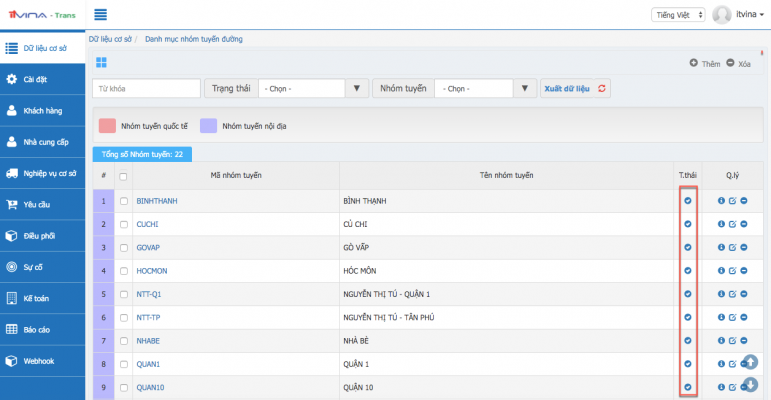
Tại màn hình xem danh sách nhóm tuyến đường đã thêm, đối với các nhóm tuyến đường không còn sử dụng nữa, bạn có thể dùng chức năng vô hiệu các nhóm tuyến đường này bằng cách nhấn vào icon () để chuyển từ trạng thái đang sử dụng sang trạng thái không sử dụng nữa (). Trường hợp nhóm tuyến đường đang ở trạng thái không sử dụng, bạn cũng có thể bật sang chế độ sử dụng bằng cách nhấn vào () để chuyển sang icon ():
9. Danh mục mục kho
9.1. Xem danh sách kho đã thêm
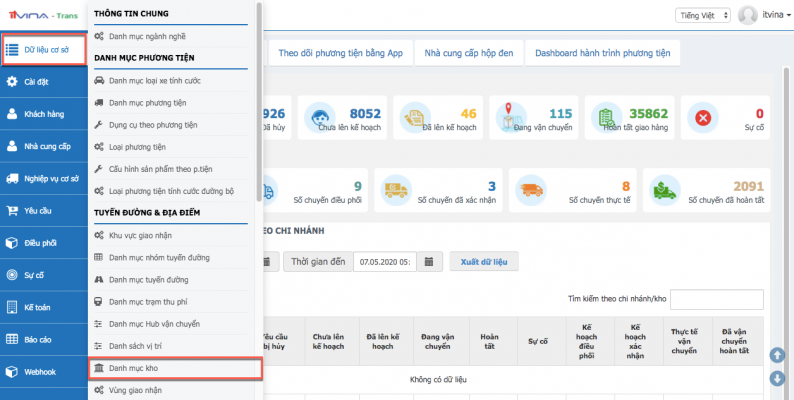
Tại phân hệ Transport, vào “Dữ liệu cơ sở” -> “Dụng mục kho”:
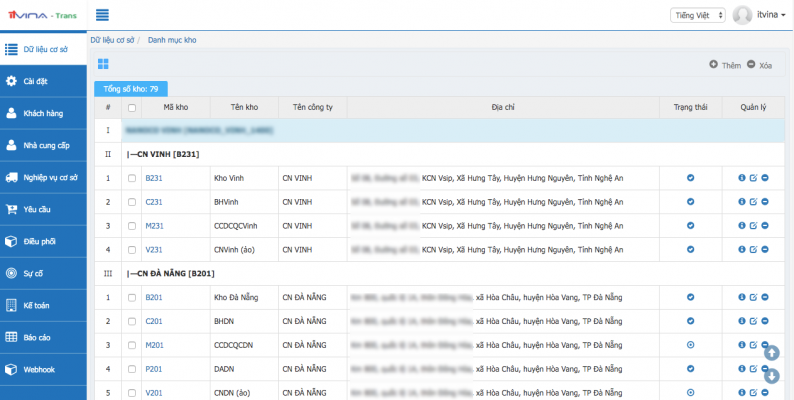
Màn hình lúc này hiển thị danh sách các kho đã thêm vào phần mềm:
9.2. Thêm kho mới
Tại màn hình xem danh sách kho đã thêm, nhấn “Thêm”:
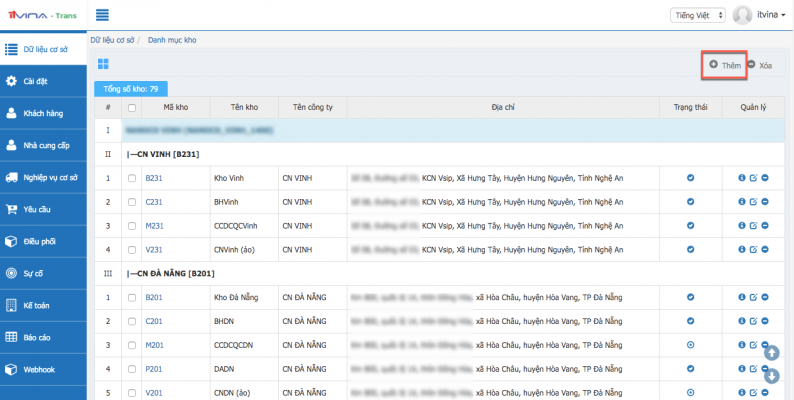
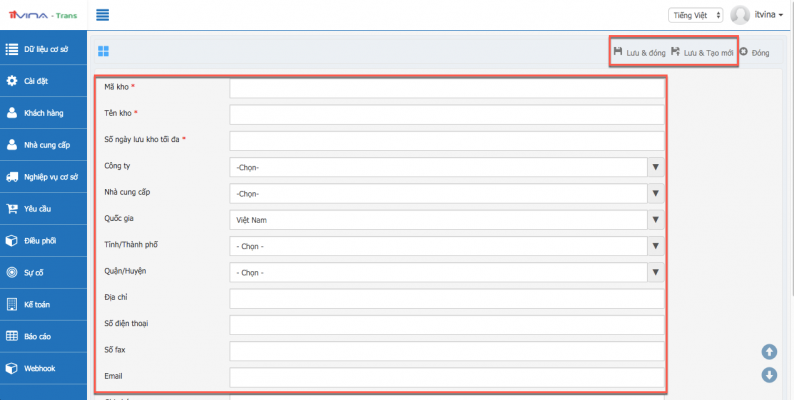
Nhập thông tin phương tiện -> Nhấn “Lưu & đóng” hoặc “Lưu & tạo mới”:
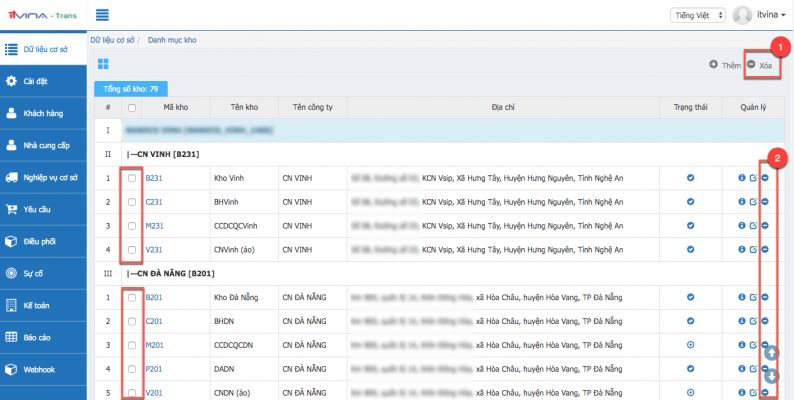
9.3. Xoá kho đã thêm
Tại màn hình xem danh sách kho đã thêm, tick chọn hàng loạt kho muốn xoá và nhấn chức năng xoá hàng loạt ở vị trí (1) hoặc nhấn vào chức năng xoá từng kho ở vị trí (2):
9.4. Sửa thông tin kho đã thêm
Tại màn hình xem danh sách kho đã thêm, nhấn vào chức năng sửa:
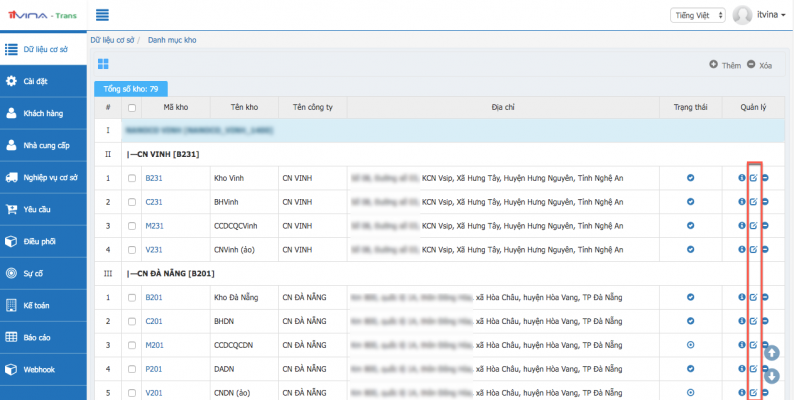
Sửa thông tin (tại vùng 1) -> Nhấn “Lưu & đóng” hoặc “Lưu & tạo mới”:
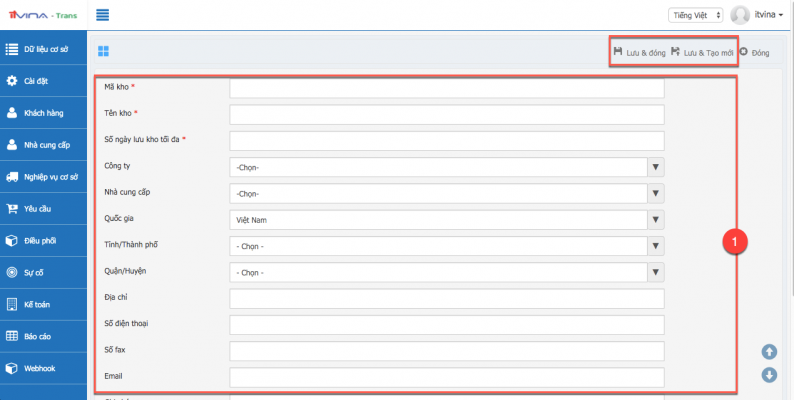
9.5. Kích hoạt (sử dụng) và vô hiệu (không sử dụng ) kho đã thêm:
Mục đích: Trong trường hợp kho đó không còn dùng đến nhưng bạn không thể xoá được do kho đó, bạn sử dụng chức năng vô hiệu kho để không còn nhìn thấy kho này trong màn hình chức năng liên quan.
Cách thao tác:
Tại màn hình xem danh sách kho đã thêm, đối với các kho không còn sử dụng nữa, bạn có thể dùng chức năng vô hiệu các kho này bằng cách nhấn vào icon () để chuyển từ trạng thái đang sử dụng sang trạng thái không sử dụng nữa (). Trường hợp phương tiện đang ở trạng thái không sử dụng, bạn cũng có thể bật sang chế độ sử dụng bằng cách nhấn vào () để chuyển sang icon ():
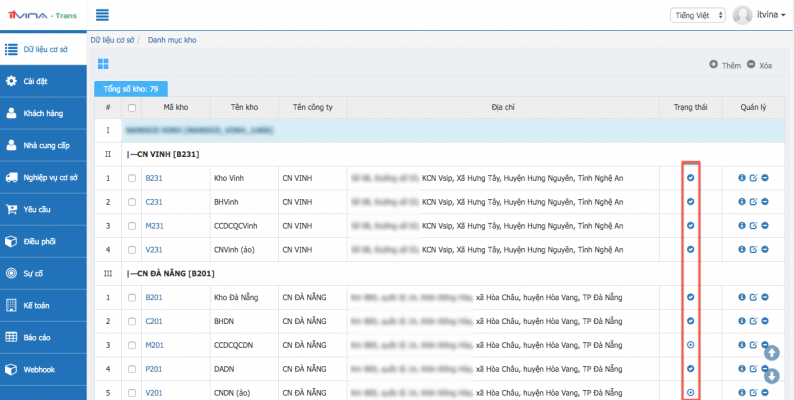
10. Danh mục hàng hoá vận chuyển
10.1. Xem danh sách hàng hoá đã thêm
Tại phân hệ Transport, vào “Dữ liệu cơ sở” -> “Dụng mục hàng hoá”:
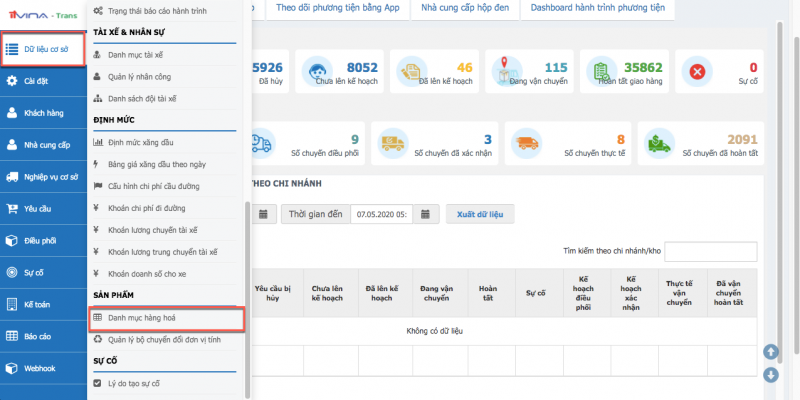
10.2. Thêm hàng hoá mới
Tại màn hình xem danh sách hàng hoá đã thêm, nhấn “Thêm”:
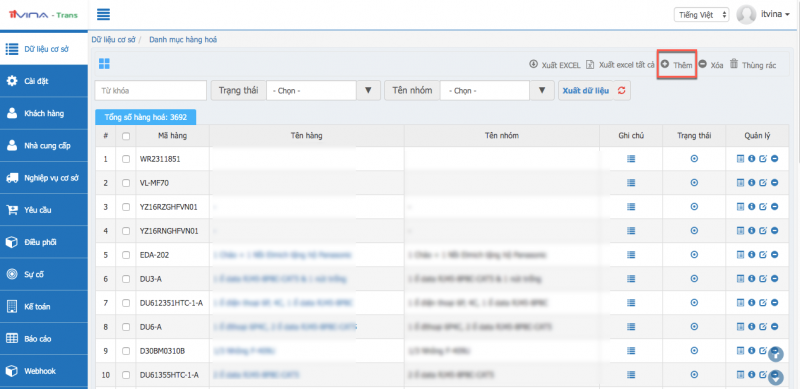
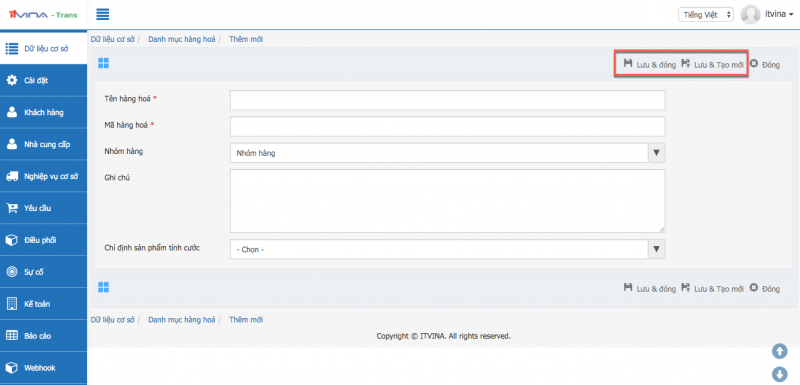
Nhập thông tin hàng hoá -> Nhấn “Lưu & đóng” hoặc “Lưu & tạo mới”:
10.3. Xoá hàng hoá đã thêm
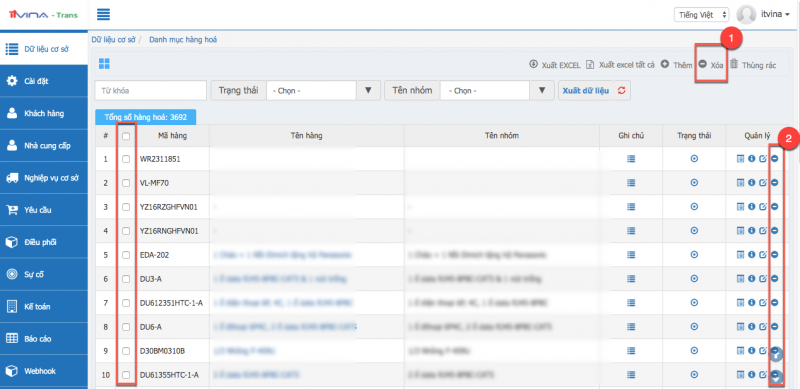
Tại màn hình xem danh sách kho đã thêm, tick chọn hàng loạt kho muốn xoá và nhấn chức năng xoá hàng loạt ở vị trí (1) hoặc nhấn vào chức năng xoá từng hàng hoá ở vị trí (2):
10.4. Sửa thông tin hàng hoá đã thêm
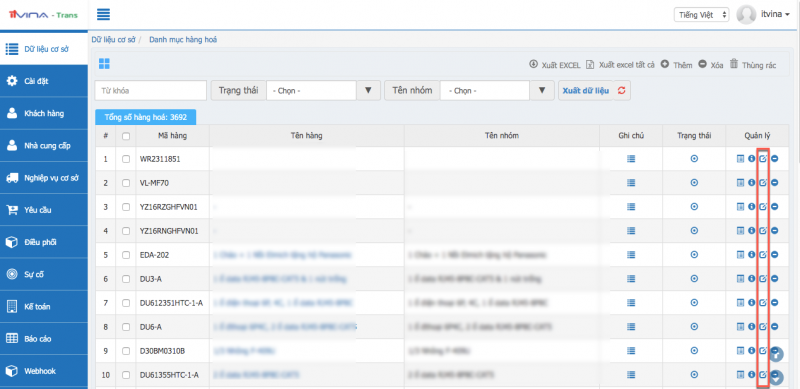
Tại màn hình xem danh sách hàng hoá đã thêm, nhấn vào chức năng sửa:
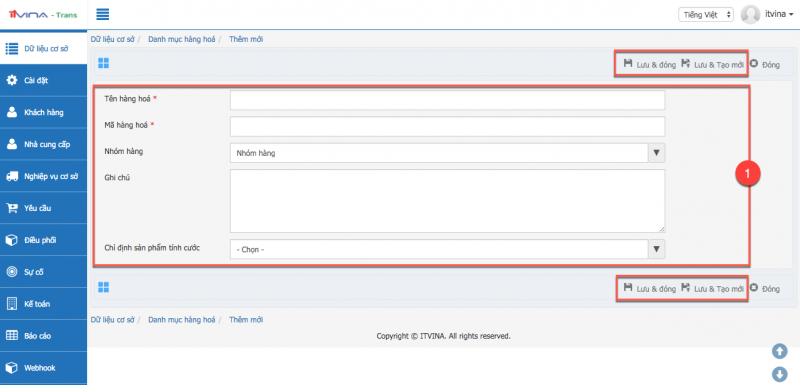
Sửa thông tin (tại vùng 1) -> Nhấn “Lưu & đóng” hoặc “Lưu & tạo mới”:
10.5. Kích hoạt (sử dụng) và vô hiệu (không sử dụng ) kho đã thêm:
Mục đích: Trong trường hợp hàng hoá đó không còn dùng đến nhưng bạn không thể xoá được, bạn sử dụng chức năng vô hiệu hàng hoá.
Cách thao tác:
Tại màn hình xem danh sách hàng hoá đã thêm, đối với các hàng hoá không còn sử dụng nữa, bạn có thể dùng chức năng vô hiệu các hàng hoá này bằng cách nhấn vào icon () để chuyển từ trạng thái đang sử dụng sang trạng thái không sử dụng nữa (). Trường hợp phương tiện đang ở trạng thái không sử dụng, bạn cũng có thể bật sang chế độ sử dụng bằng cách nhấn vào () để chuyển sang icon ():
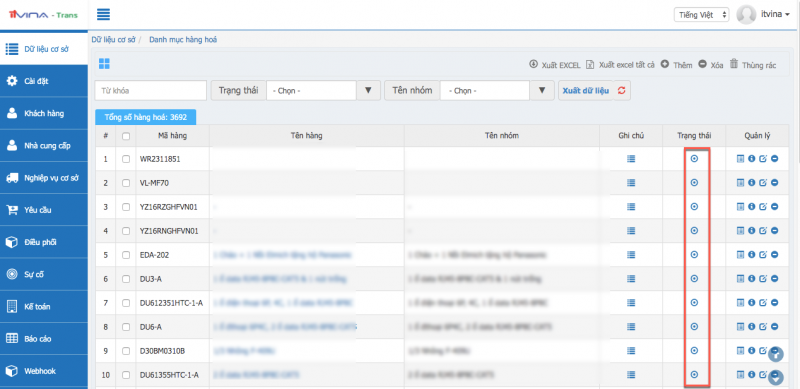
11. Danh mục nhóm lý do gây ra sự cố
Mục đích: Dùng tạo ra danh sách các nhóm sự cố sử dụng để phân loại khi ghi nhận sự cố phát sinh trong hoạt động vận chuyển hàng:
Cách thao tác:
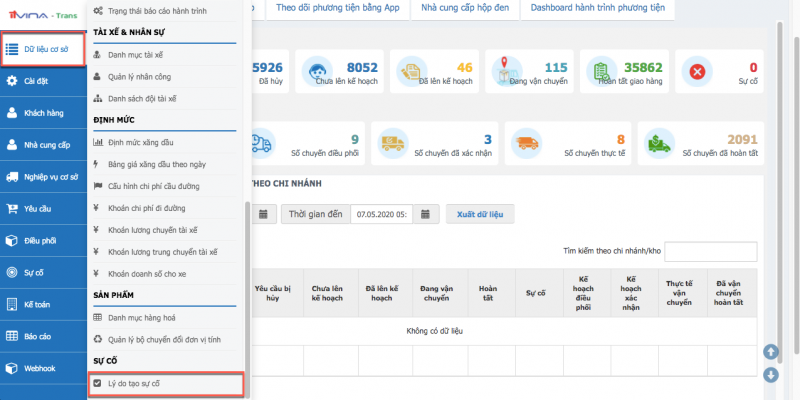
11.1. Xem danh sách lý do sự cố đã thêm:
Tại phân hệ Transport, vào “Dữ liệu cơ sở” -> “Lý do tạo sự cố”:
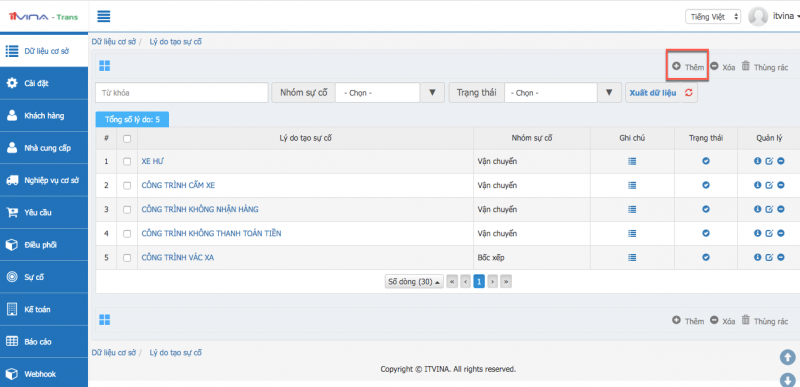
11.2. Thêm lý do sự cố mới:
Tại màn hình danh sách lý do sự cố đã thêm, nhấn “Thêm”:
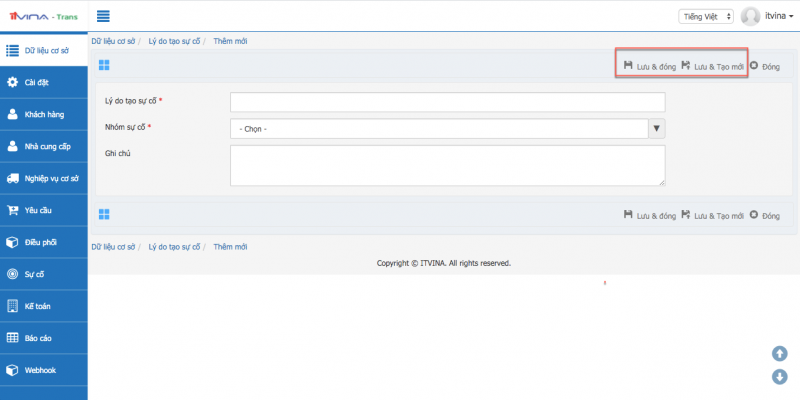
Nhập thông tin lý do sự cố -> Nhấn ‘Lưu & đóng” hoặc “Lưu & tạo mới”:
11.3. Xoá/ sửa lý do sự cố đã thêm:
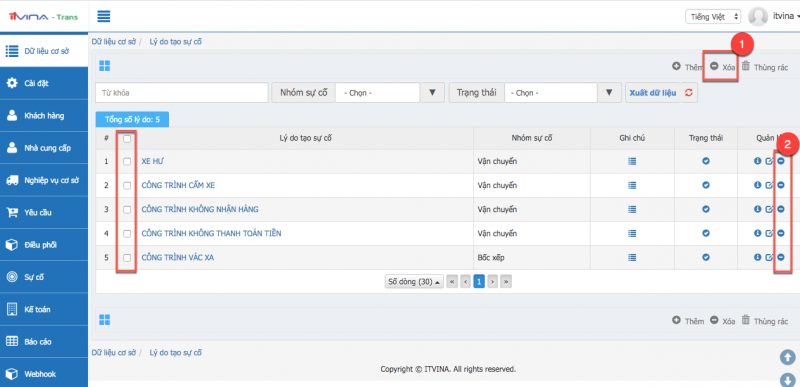
Để xoá lý do sự cố đã thêm trước đó, tại màn hình xem danh sách lý do sự cố đã thêm, tick chọn hàng loạt lý do sự cố muốn xoá và nhấn chức năng xoá hàng loạt ở vị trí (1) hoặc nhấn vào chức năng xoá từng lý do sự cố ở vị trí (2):
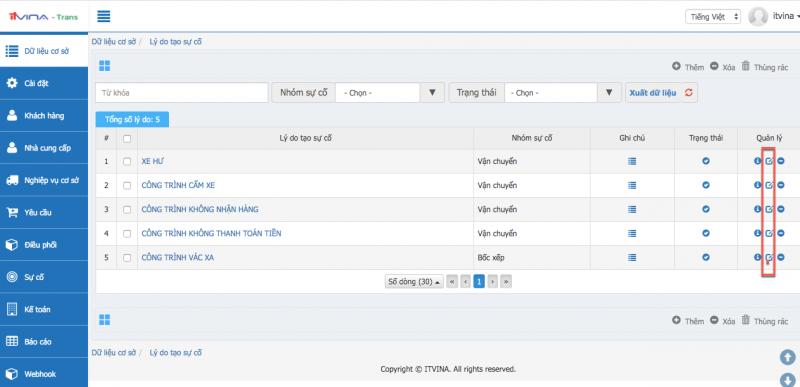
Để sửa lý do sự cố đã thêm trước đó, tại màn hình xem danh sách lý do sự cố đã thêm, nhấn vào chức năng sửa:
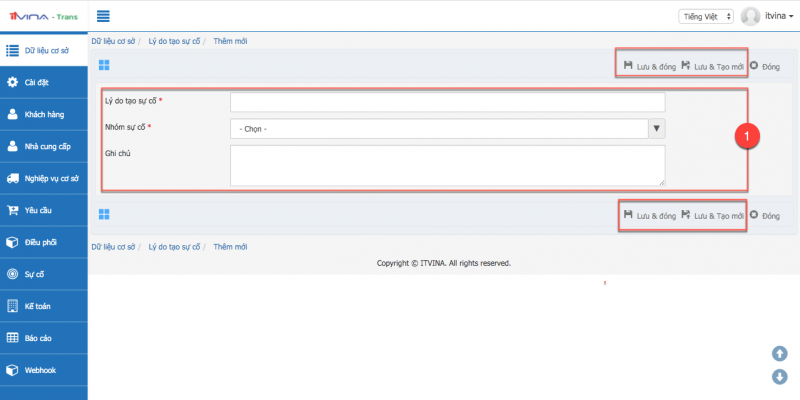
Sửa thông tin (tại vùng 1) -> Nhấn “Lưu & đóng” hoặc “Lưu & tạo mới”:
11.4. Kích hoạt (sử dụng) và vô hiệu (không sử dụng ) lý do sự cố đã thêm:
Mục đích: Trong trường hợp lý do sự cố đó không còn dùng đến nhưng bạn không thể xoá được, bạn sử dụng chức năng vô hiệu lý do sự cố.
Cách thao tác:
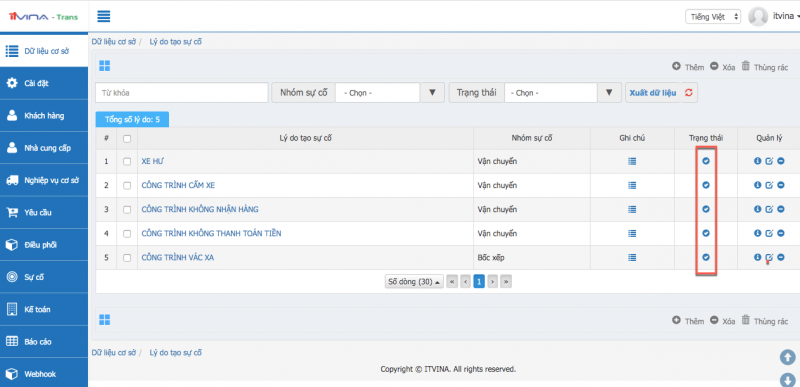
Tại màn hình xem danh sách lý do sự cố đã thêm, đối với các lý do sự cố không còn sử dụng nữa, bạn có thể dùng chức năng vô hiệu lý do sự cố này bằng cách nhấn vào icon () để chuyển từ trạng thái đang sử dụng sang trạng thái không sử dụng nữa (). Trường hợp phương tiện đang ở trạng thái không sử dụng, bạn cũng có thể bật sang chế độ sử dụng bằng cách nhấn vào () để chuyển sang icon ():
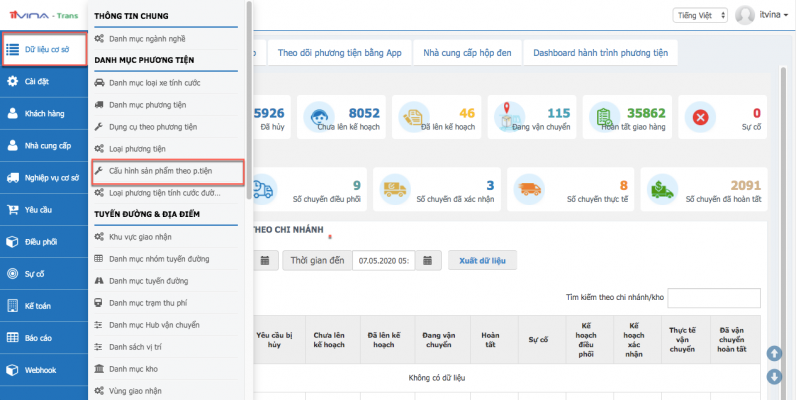
12. Cấu hình danh sản phẩm theo phương tiện
Mục đích: Dùng để cài đặt chỉ định cho người điều phối biết xe đó chở được hàng gì để điều phối điều hàng phù hợp với xe chở.
Cách thao tác:
12.1. Tạo cấu hình mới:
Tại phân hệ Transport, vào “Dữ liệu cơ sở” -> “Cấu hình sản phẩm theo phương tiện”:
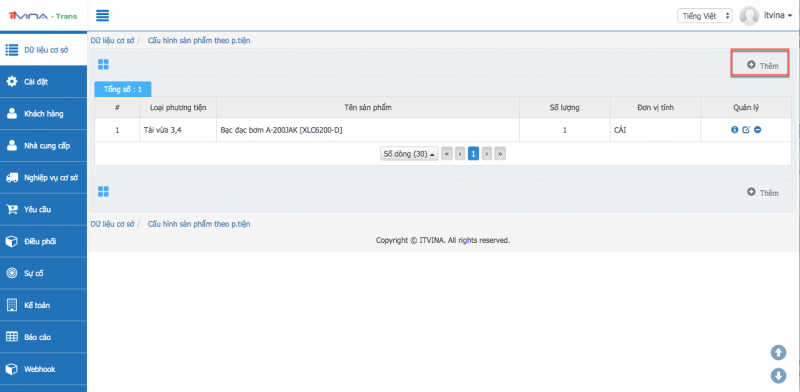
Nhấn vào “Thêm”:
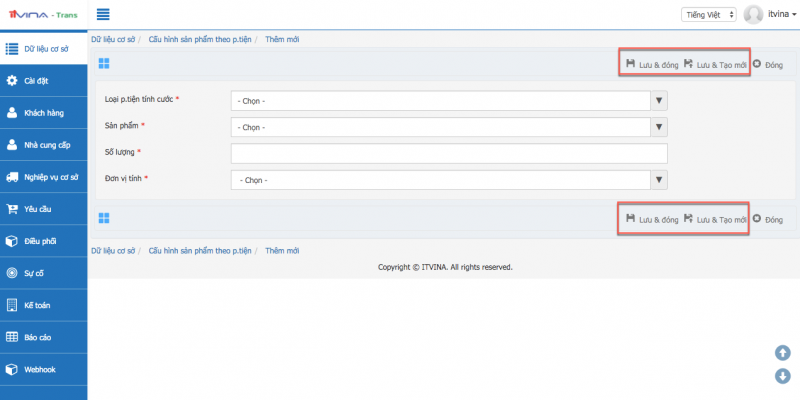
Nhập thông tin cấu hình -> Nhấn “Lưu & đóng” hoặc “Lưu & tạo mới”:
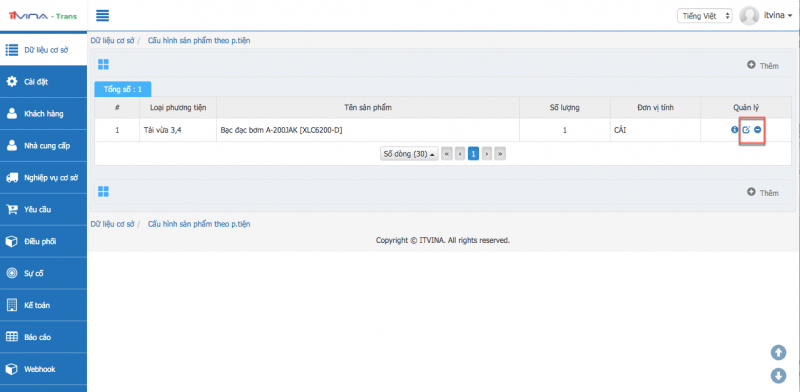
12.2. Xoá, sửa cấu hình sản phẩm theo phương tiện đã tạo trước đó:
Tại phân hệ Transport, vào “Dữ liệu cơ sở” -> “Cấu hình sản phẩm theo phương tiện”:
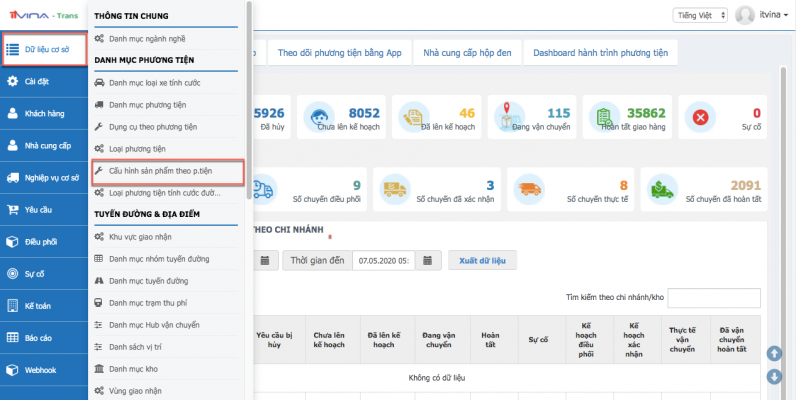
Sử dụng chức năng xoá ( ), sửa (
 ) tương ứng với cấu hình muốn xoá/ sửa:
13. Cấu hình khu vực giao nhận
Mục đích: Dùng để phần mềm tự động xếp sẵn các đơn hàng vào xe phụ trách khu vực giao hàng được cấu hình (đây là cài đặt sử dụng cho chức năng điều phối tự động theo khu vực).
Cách thao tác:
13.1. Tạo cấu hình mới
Tại phân hệ Transport, vào “Dữ liệu cơ sở” -> “Loại phương tiện tính cước cầu đường”:
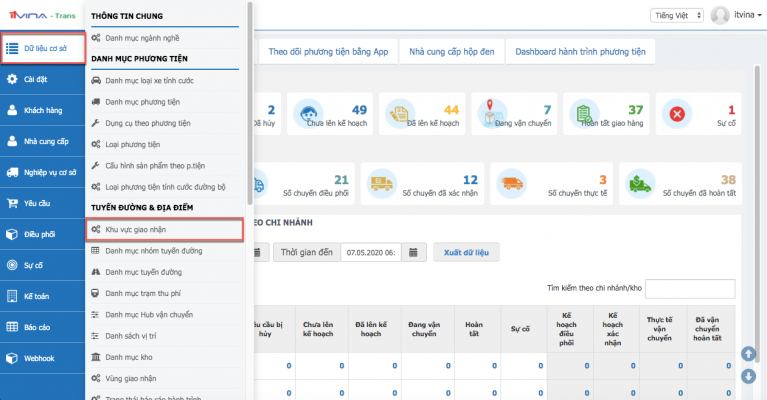
Nhấn “Thêm”:
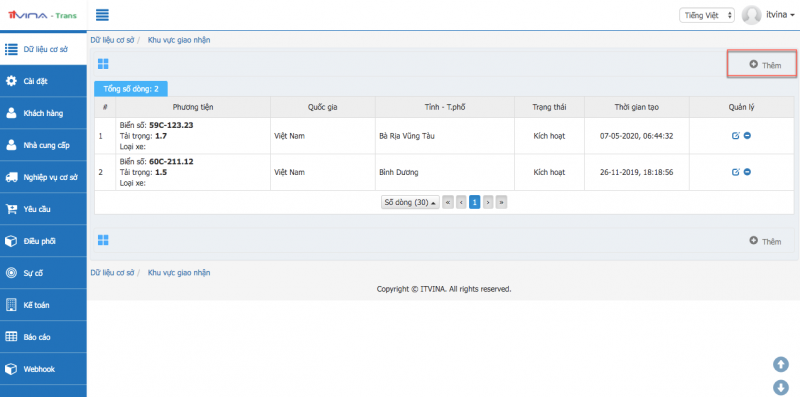
Nhập thông tin cấu hình -> Nhấn “Lưu & đóng”:
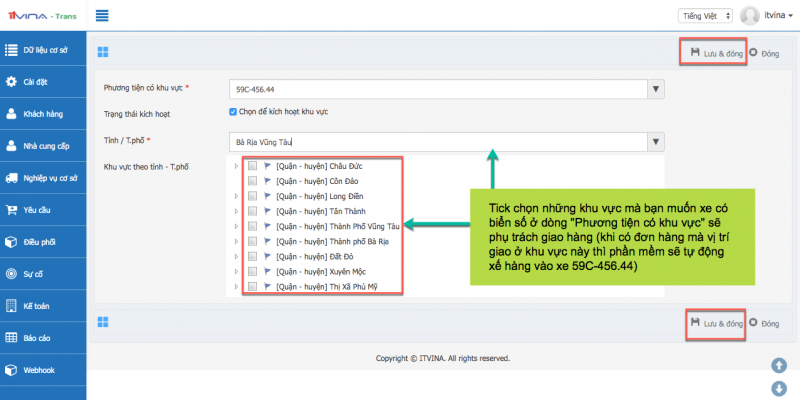
13.2. Xoá, sửa cấu hình đã tạo trước đó:
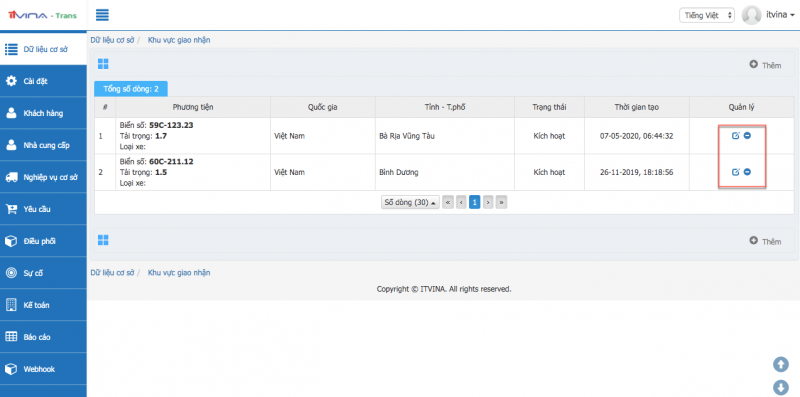
Tại phân hệ Transport, vào “Dữ liệu cơ sở” -> “Cấu hình khu vực giao nhận”:
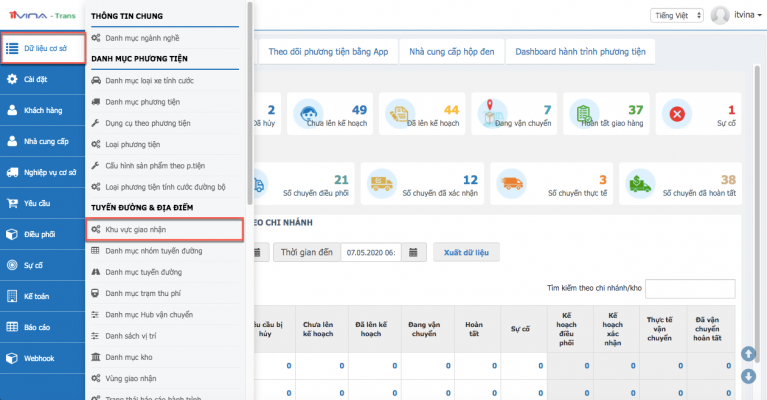
Sử dụng chức năng xoá (), sửa () tương ứng với cấu hình muốn xoá/ sửa:
14. Cấu hình vùng giao nhận
Mục đích: Dùng để cài đặt điểm (kho) lấy hàng ứng với 2 tình huống sau:
-
- Đối với đơn hàng của khách hàng cụ thể được cài đặt (cứ hàng giao cho khách hàng đó thì sẽ lấy hàng tại điểm (kho) nào. Lúc này đơn hàng này sẽ hiển thị trên màn hình danh sách yêu cầu và màn hình chờ điều phối của tất cả các nhân sự được phân quyền nhìn thấy điểm (kho) đó
- Đối với đơn hàng chỉ có địa chỉ giao hàng nhưng không có địa chỉ nhận hàng thì phần mềm cấu hình cứ địa chỉ giao ở khu vực đó thì sẽ lấy hàng ở điểm (kho) nào. Lúc này đơn hàng này sẽ hiển thị trên màn hình danh sách yêu cầu và màn hình chờ điều phối của tất cả các nhân sự được phân quyền nhìn thấy địa điểm (kho) đó.
Cách thao tác:
14.1. Tạo cấu hình mới
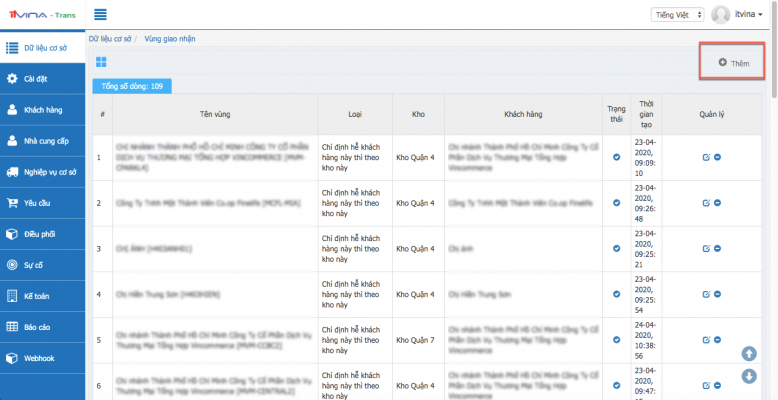
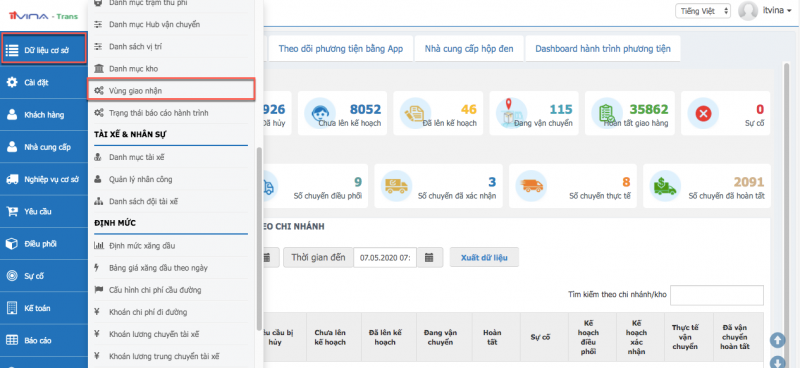
Tại phân hệ Transport, vào “Dữ liệu cơ sở” -> “Vùng giao nhận”:
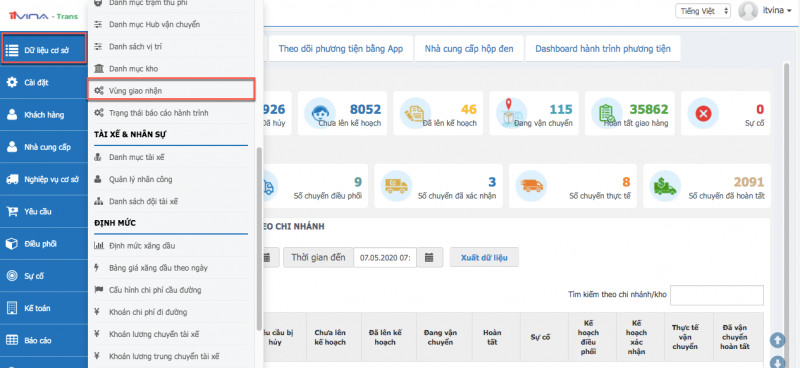
Nhấn “Thêm”:
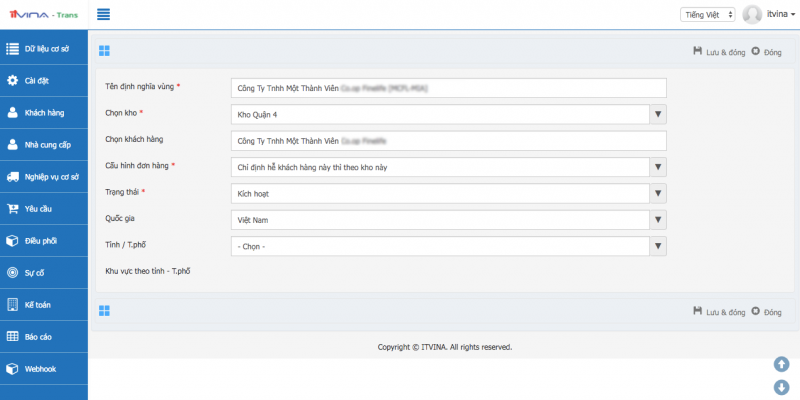
Nhập thông tin cài đặt -> Nhấn “Lưu & đóng”:
***Lưu ý:
-
- Trường hợp cài đặt điểm (kho) lấy hàng ứng với khách hàng cụ thể, bạn không cần chọn thông tin tỉnh/ thành phố và khu vực theo tỉnh/thành phố (như trong hình dưới)
- Trường hợp cài đặt điểm (kho) lấy hàng không ứng với khách hàng cụ thể nhưng dựa vào khu vực giao, bạn không cần chọn khách hàng nhưng cần chọn thông tin tỉnh/ thành phố và khu vực theo tỉnh/thành phố.
14.2. Xoá, sửa cấu hình đã tạo trước đó:
Tại phân hệ Transport, vào “Dữ liệu cơ sở” -> “Vùng giao nhận”:
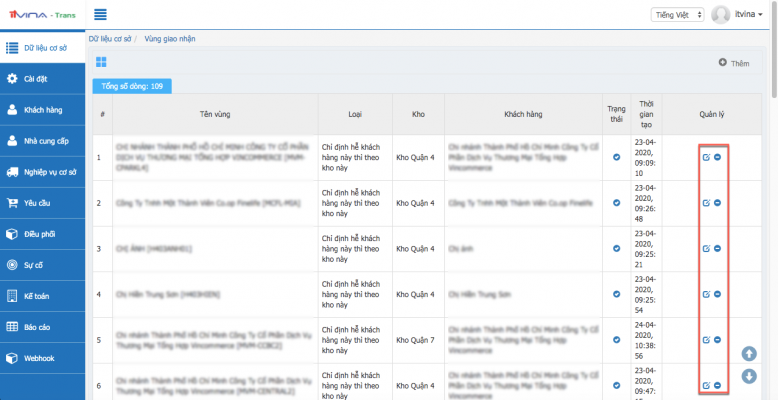
Sử dụng chức năng xoá (), sửa () tương ứng với cấu hình muốn xoá/ sửa:
15. Cấu hình bộ chuyển đổi đơn vị tính
Mục đích: Dùng để cài đặt chuyển đổi đơn vị tính hàng hoá vận chuyển.
Cách thao tác:
15.1. Tạo cấu hình mới:
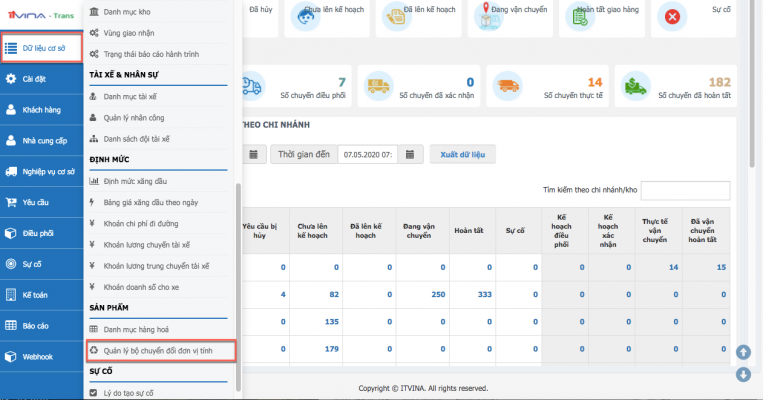
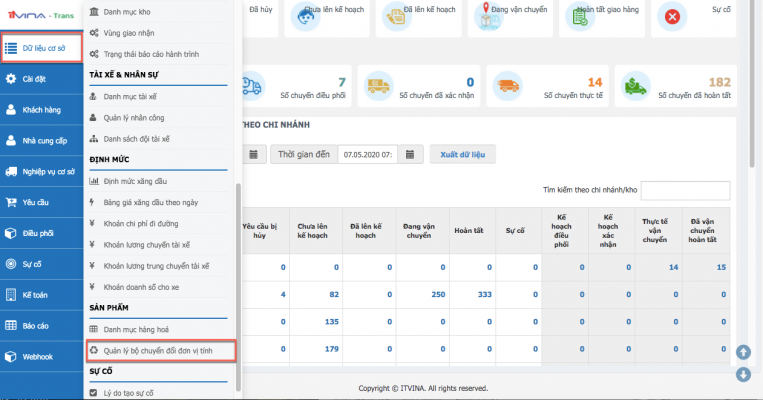
Tại phân hệ Transport, vào “Dữ liệu cơ sở” -> “Quản lý bộ chuyển đổi đơn vị tính”:
Nhấn “Thêm”:
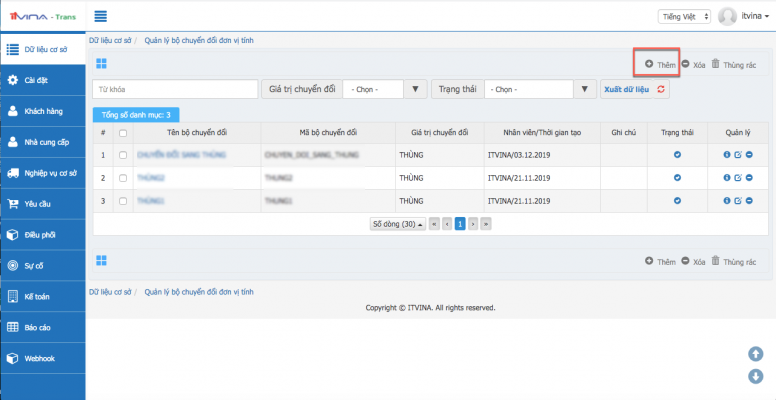
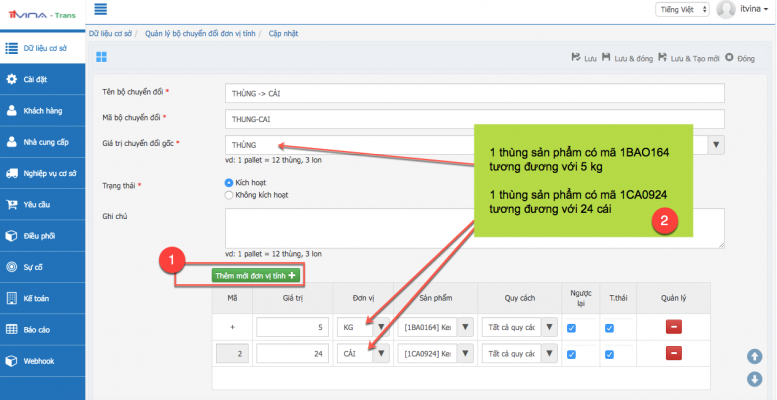
Cài đặt chuyển đổi đơn vị tính:
***Lưu ý:
-
- Cách cài đặt: Xem tại mô tả ở vị trí 2 trong hình bên dưới
- Để thêm dòng quy đổi, nhấn vào vị trí 1 trong hình bên dưới
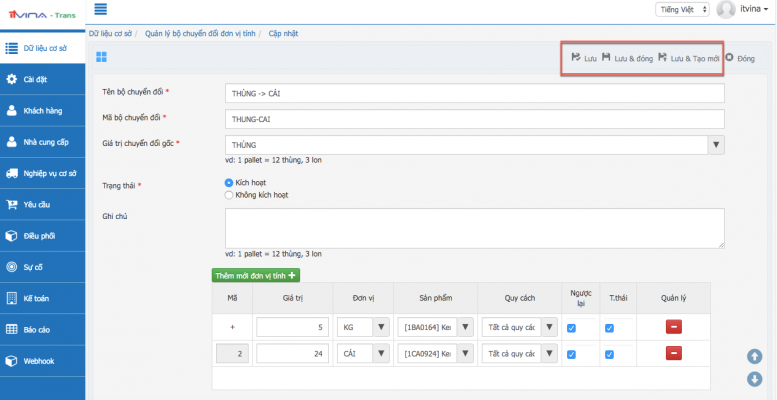
Nhấn “Lưu & đóng” hoặc “Lưu & tạo mới”:
15.2. Xoá, sửa, vô hiệu hoá cấu hình đã tạo trước đó:
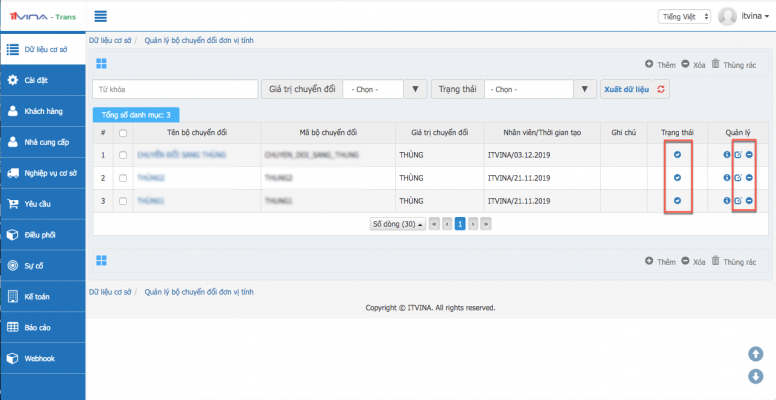
Tại phân hệ Transport, vào “Dữ liệu cơ sở” -> “Quản lý bộ quy đổi đơn vị tính”:
Sử dụng chức năng xoá (), sửa (), vô hiệu hoá () hoặc kích hoạt () tương ứng với cấu hình muốn xoá/ sửa:
16. Cấu hình loại chi phí cầu đường
16.1. Cấu hình loại phương tiện tính phí cầu đường
Mục đích: Dùng để cài đặt danh sách các nhóm phương tiện áp dụng tính phí cầu đường (ví dụ: Tải lớn 10 tấn; Tải nhỏ 1.5 tấn; …).
Cách thao tác:
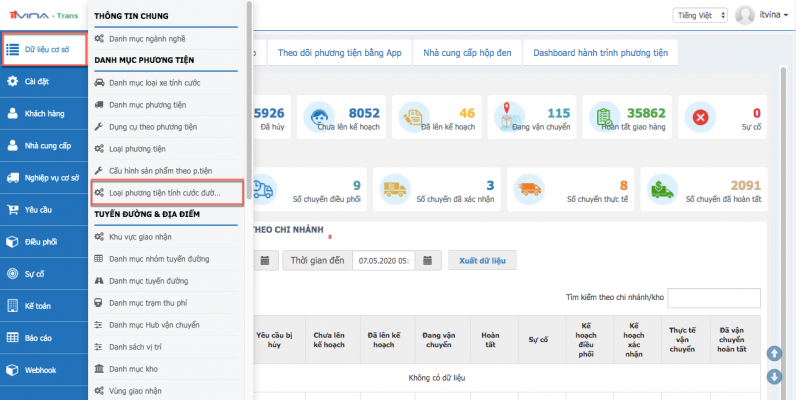
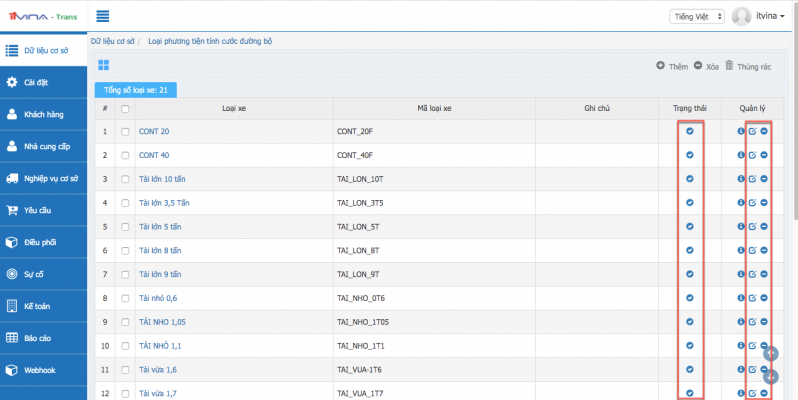
Tại phân hệ Transport, vào “Dữ liệu cơ sở” -> “Loại phương tiện tính cước cầu đường”:
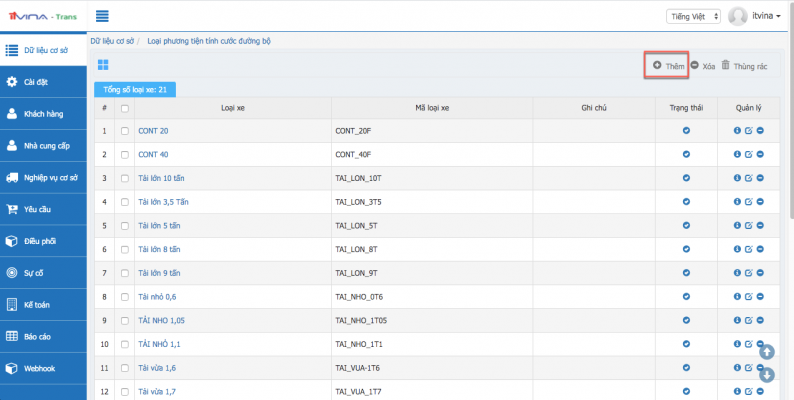
Nhấn “Thêm”:
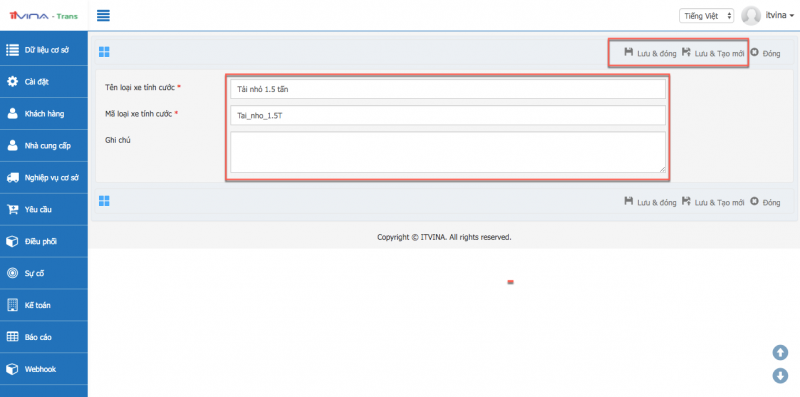
Nhập thông tin loại xe tính phí cầu đường -> Nhấn “Lưu & đóng” hoặc “Lưu & tạo mới”:
Để xoá, sửa, vô hiệu hoá các cấu hình đã tạo trước đó, tại màn hình hiển thị danh sách các cấu hình đã tạo trước đó, bạn sử dụng năng xoá (), sửa (), vô hiệu hoá () hoặc kích hoạt () tương ứng với cấu hình đó:
16.2. Cấu hình danh mục trạm thu phí
Mục đích: Dùng để cài đặt danh sách các trạm thu phí ở khu vực các tuyến đường mà phương tiện vận chuyển đi qua. Mặc định phần mềm sẽ được cài đặt sẵn danh sách các trạm thu phí cơ bản, bạn có thể cài thêm khi có phát sinh mới hoặc thấy thiếu.
Cách thao tác:
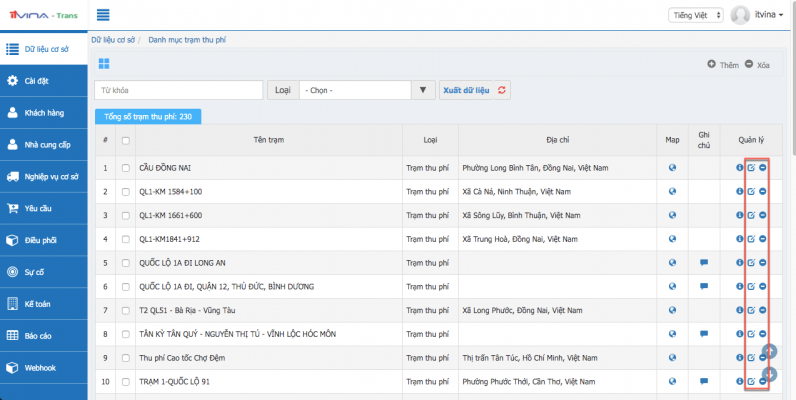
Tại phân hệ Transport, vào “Dữ liệu cơ sở” -> “Danh mục trạm thu phí”:
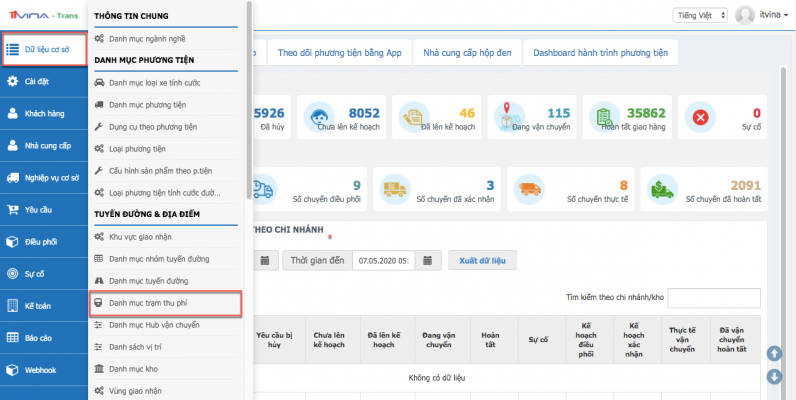
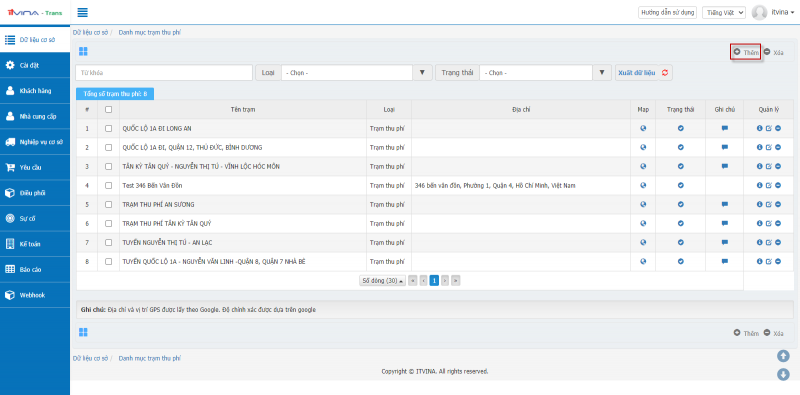
Nhấn “Thêm”:
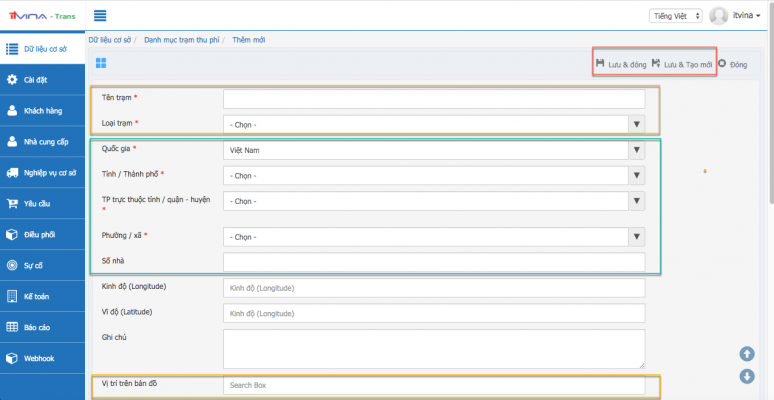
Nhập thông tin trạm thu phí bằng cách nhập thông tin tên trạm, loại trạm sau đó nhập vị trí trên bản đồ để phần mềm tự xác định địa chỉ hoặc nhập thông tin tên trạm, loại trạm sau đó nhập địa chỉ để đánh dấu vị trí trên bản đồ -> Nhấn “Lưu & đóng” hoặc “Lưu & tạo mới”:
Để xoá, sửa các cấu hình đã tạo trước đó, tại màn hình hiển thị danh sách các cấu hình đã tạo trước đó, bạn sử dụng năng xoá (), sửa () tương ứng với cấu hình đó:
16.3. Cấu hình chi phí cầu đường
Mục đích: Dùng để cài đặt giá vé cầu đường khi đi qua các trạm thu phí.
Cách thao tác:
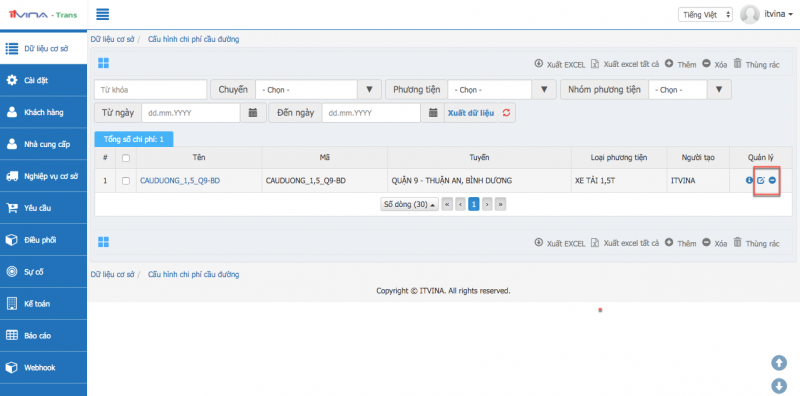
Tại phân hệ Transport, vào “Dữ liệu cơ sở” -> “Cấu hình chi phí cầu đường:
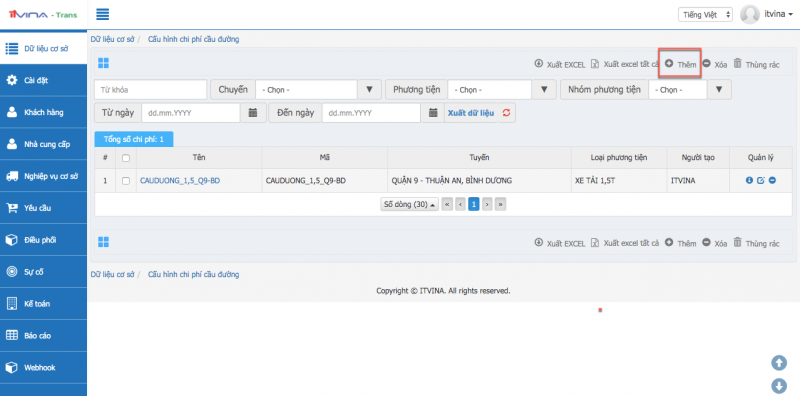
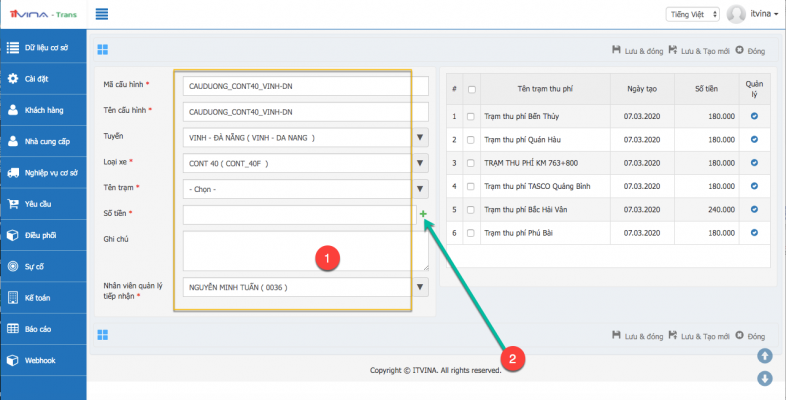
Cài đặt phí cầu đường: Cùng lúc có thể cài đặt phí cầu đường của 1 nhóm loại xe ứng với nhiều trạm bằng cách nhập thông tin ở vùng 1 sau đó nhấn vào dấu + ở vùng 2:
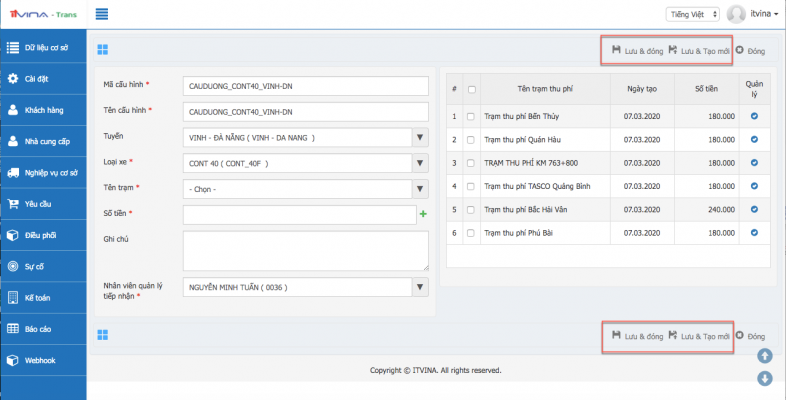
Nhấn “Lưu & đóng” hoặc “Lưu & tạo mới”:
***Lưu ý: Trường hợp loại xe nào đó đã thực hiện chuyến chạy có phát sinh chi phí cầu đường do bạn ghi nhận tại bước ghi nhận chi phí chuyến chạy thì từ các chuyến chạy sau ứng với loại xe đó, phần mềm sẽ tự động ưu tiên lấy mức phí cầu đường theo mức phí đã ghi nhận ở chuyến chạy trước. Phần mềm chỉ tự động lấy chi phí cầu đường ở phần cài đặt trên đối với chuyến chạy đầu tiên của loại xe đó.
Để xoá, sửa các cấu hình đã tạo trước đó, tại màn hình hiển thị danh sách các cấu hình đã tạo trước đó, bạn sử dụng năng xoá (), sửa () tương ứng với cấu hình đó:
17. Cấu hình định mức xăng dầu
Mục đích: Dùng để cài đặt định mức tiêu hao nhiên liệu ứng với mỗi 100km chạy của từng loại phương tiện tính cước (1T/ 2T/ 2.5T) hoặc từng xe cụ thể (VD: Xe 59.A1-23154 sử dụng 10 lít/100km, xe 63.A3-34253 sử dụng 12 lí/100km)
Cách thao tác:
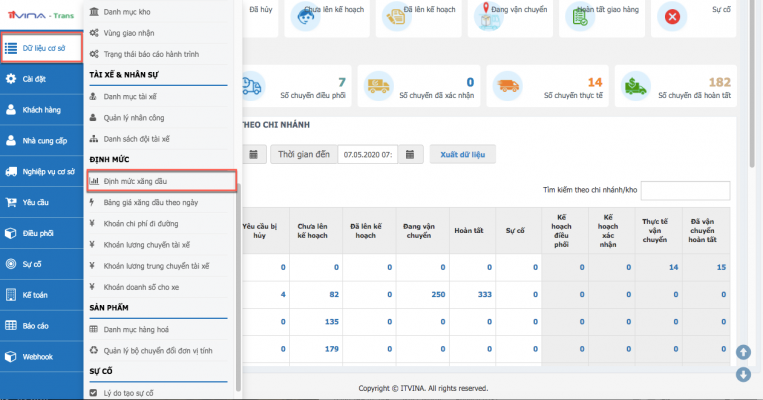
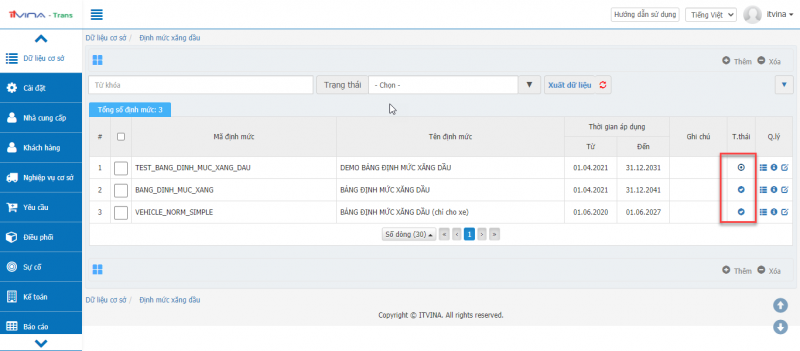
- Tại phân hệ Transport, vào “Dữ liệu cơ sở” -> ”Định mức xăng dầu”:
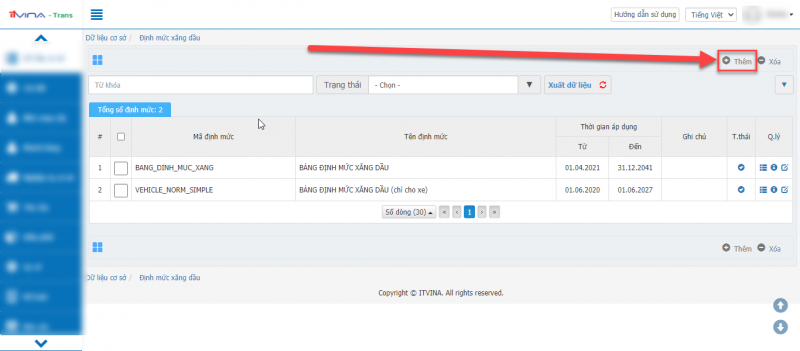
Nhấn “Thêm”:
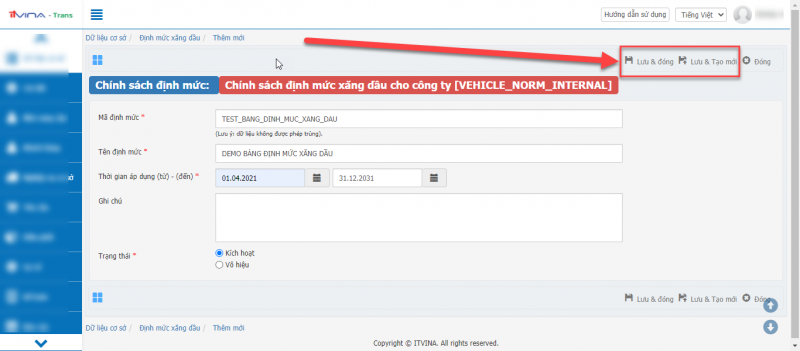
- Điền các thông tin cần thiết.
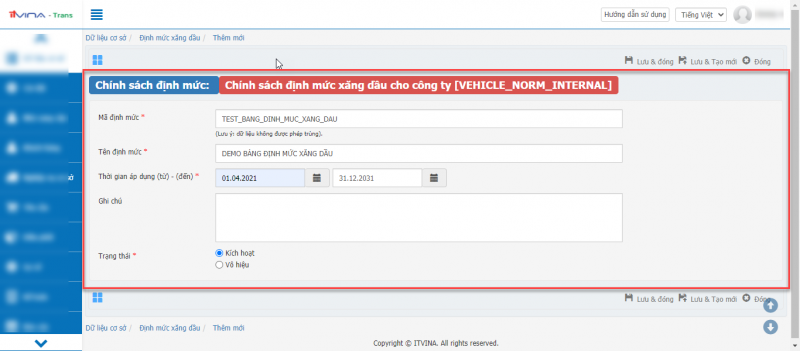
Nhấn Lưu & Đóng nếu như muốn kết thúc thêm chính sách định mức hoặc Lưu & Tạo mới nếu như muốn thêm tiếp chính sách định mức.
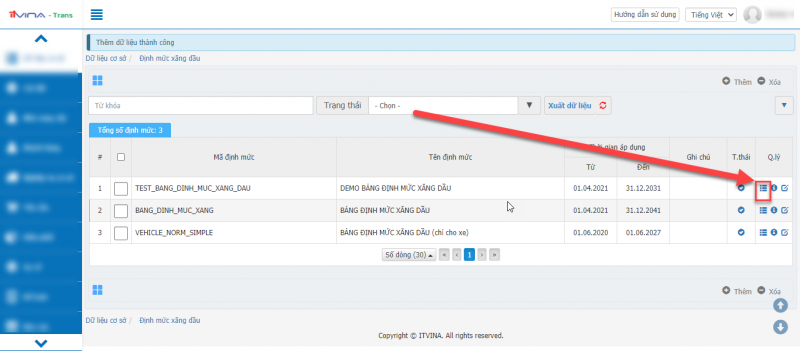
- Để cập nhật định mức tiêu hao nhiên liệu ứng với mỗi 100km chạy phương tiện, chọn icon
 ở màn hình chính sách.
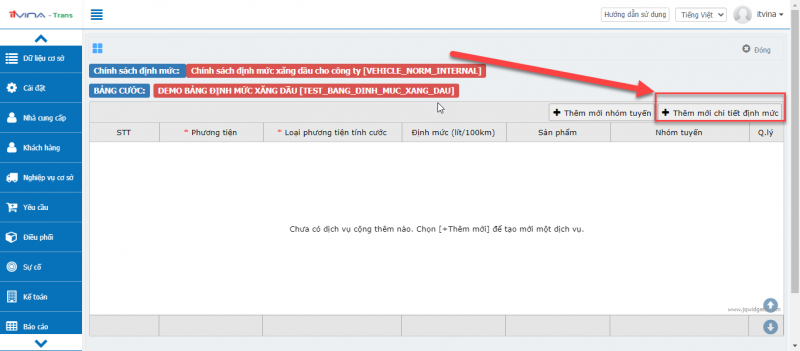
- Tại màn hình chi tiết định mức, chọn thêm mới chi tiết
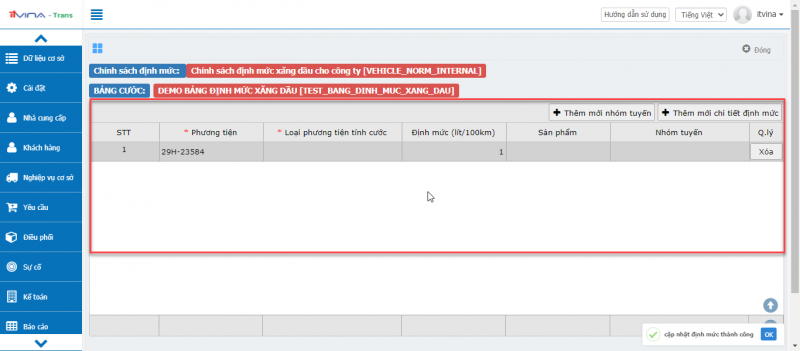
- Sau khi thêm mới chi tiết định mức mới, tùy vào tình huống thực tế, chọn phương tiện hoặc loại phương tiện tính cước. Trong tài liệu này, chọn phương tiện.
**Lưu ý: Dòng chi tiết đã có phương tiện nhưng chọn tiếp loại phương tiện tính cước, tự động phần mềm sẽ xóa đi phương tiện.
Khi thêm mới phương tiện và định mức, phần mềm tự động lưu lại dữ liệu.
- Để xoá, sửa, vô hiệu hoá các cấu hình đã tạo trước đó, tại màn hình hiển thị danh sách các cấu hình đã tạo trước đó, bạn sử dụng năng xoá (), sửa (), vô hiệu hoá () hoặc kích hoạt () tương ứng với cấu hình đó:
18. Cấu hình giá xăng dầu theo ngày
Mục đích: Dùng để cài đặt bảng giá xăng dầu theo thời gian.
Cách thao tác:
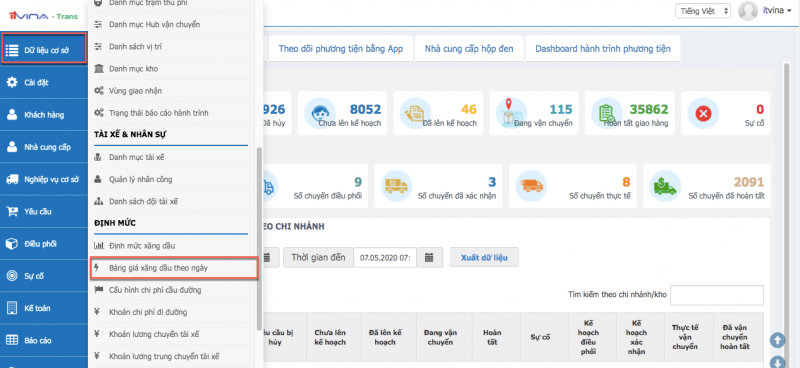
Tại phân hệ Transport, vào “Dữ liệu cơ sở” -> ”Bảng giá xăng dầu theo ngày”:
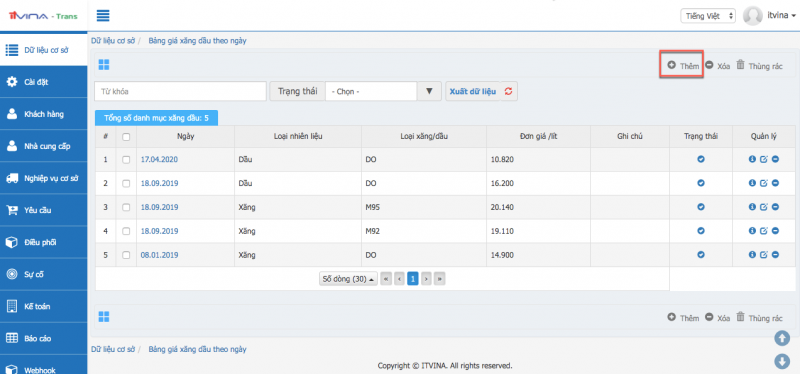
Nhấn “Thêm”:
Nhập thông tin bảng giá cài đặt -> Nhấn “Lưu & đóng” hoặc “Lưu & tạo mới”:
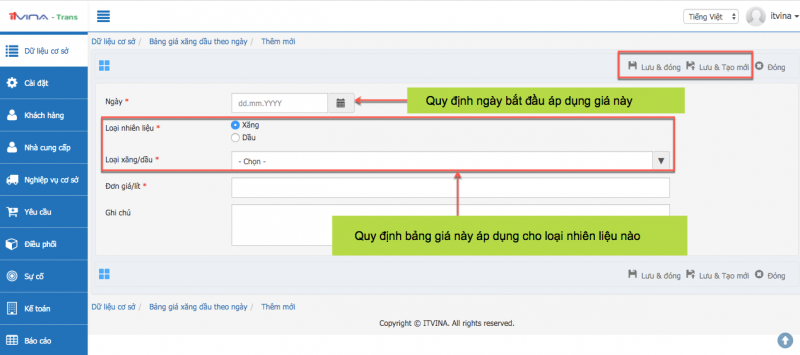
***Lưu ý: Bảng giá này sẽ được áp dụng cho đến khi bạn vô hiệu hoá hoặc khi bạn cài đặt 1 bảng giá mới ứng với loại nhiên liệu đó.
19. Cấu hình khoán chi phí đi đường
Mục đích: Dùng để cài đặt khoản tiền khoán cố định chi phí phát sinh dọc đường ứng với từng xe.
Cách thao tác:
Tại phân hệ Transport, vào “Dữ liệu cơ sở” -> ”Khoán chi phí đi đường”:
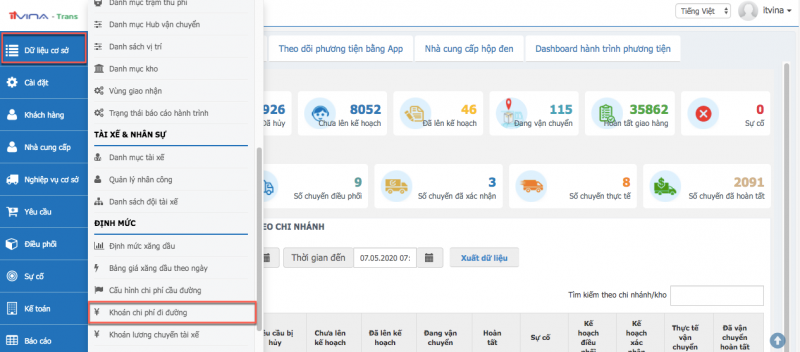
Nhấn “Thêm”:
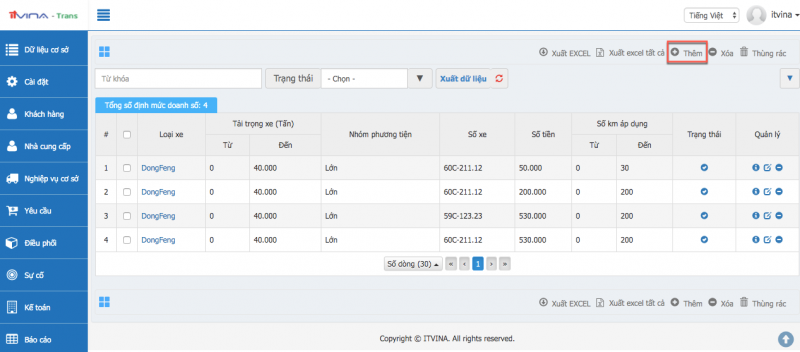
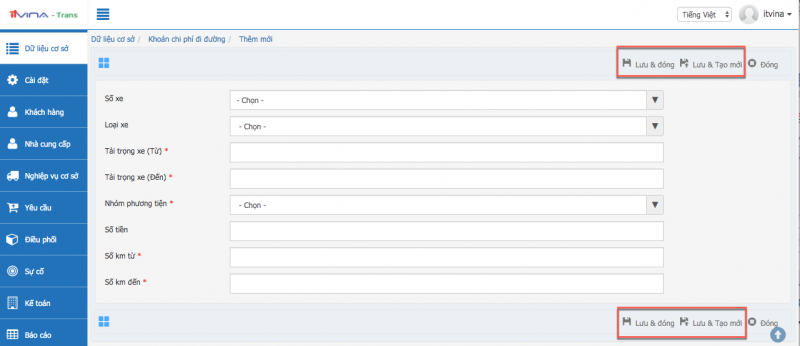
Nhập thông tin cài đặt khoán cho xe -> Nhấn “Lưu & đóng” hoặc “Lưu & tạo mới”:
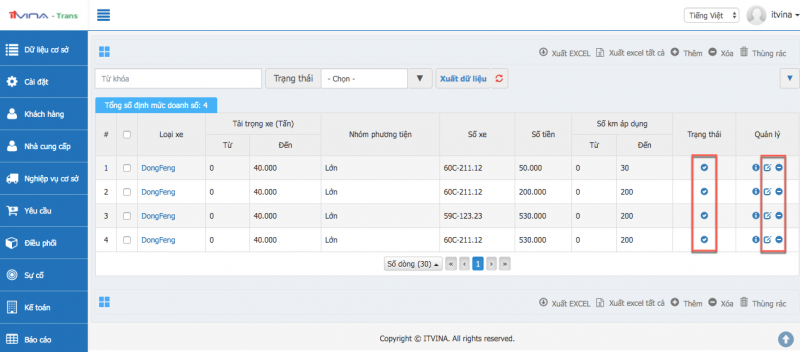
Để xoá, sửa, vô hiệu hoá các cấu hình đã tạo trước đó, tại màn hình hiển thị danh sách các cấu hình đã tạo trước đó, bạn sử dụng năng xoá (), sửa (), vô hiệu hoá () hoặc kích hoạt () tương ứng với cấu hình đó:
20. Cấu hình khoán lương chuyến tài xế
Mục đích: Dùng để cài đặt định mức tiêu hao nhiên liệu ứng với mỗi 100km chạy của từng hãng xe, từng nhóm xe (lớn/ nhỏ/ vừa) hoặc từng xe cụ thể.
Cách thao tác:
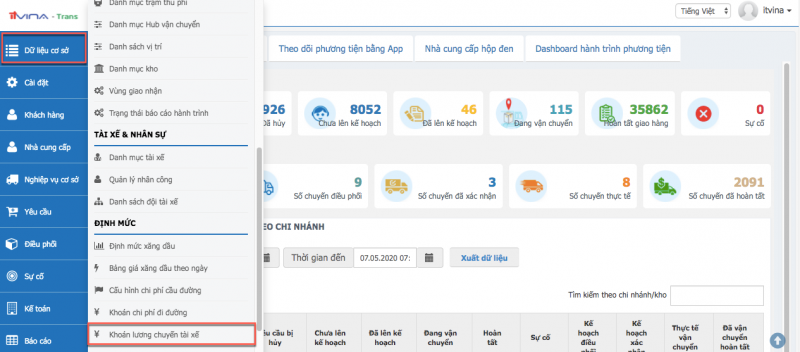
Tại phân hệ Transport, vào “Dữ liệu cơ sở” -> ”Khoán lương chuyến tài xế”:
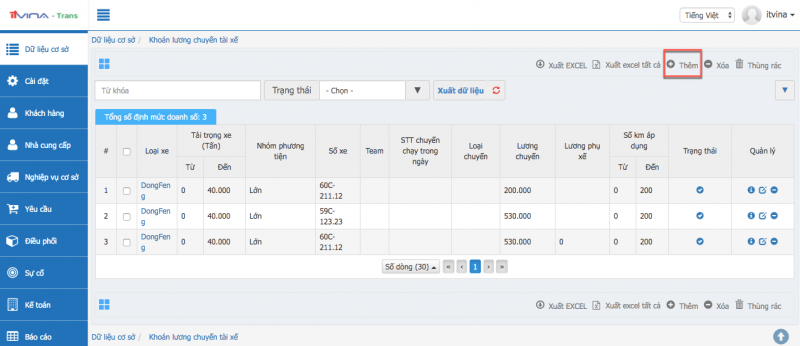
Nhấn “Thêm”:
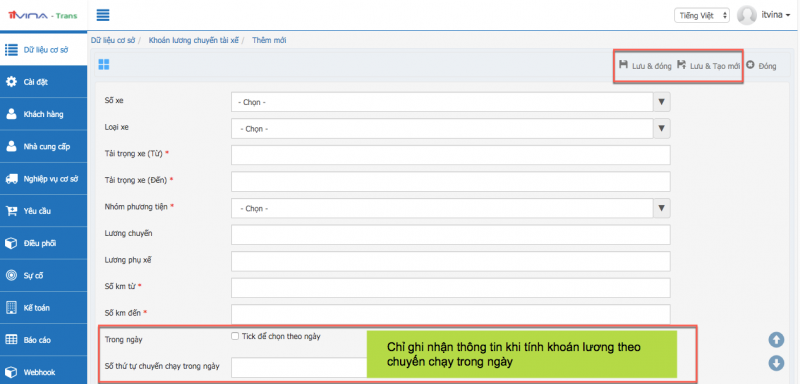
Nhập thông tin cấu hình lương khoán ứng với từng xe hoặc từng nhóm xe -> Nhấn “Lưu & đóng” hoặc “Lưu & tạo mới”:
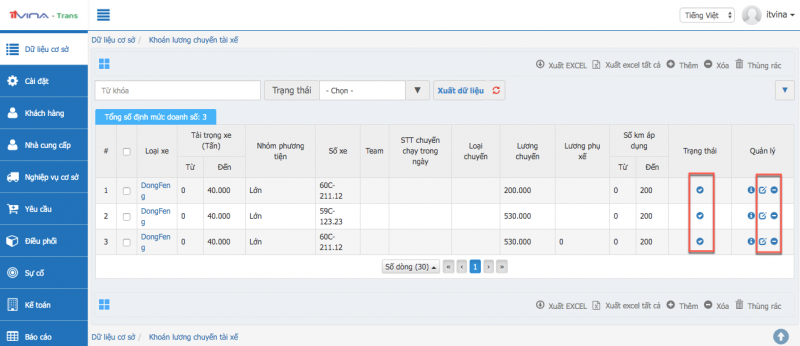
Để xoá, sửa, vô hiệu hoá các cấu hình đã tạo trước đó, tại màn hình hiển thị danh sách các cấu hình đã tạo trước đó, bạn sử dụng năng xoá (), sửa (), vô hiệu hoá () hoặc kích hoạt () tương ứng với cấu hình đó:
21. Cấu hình Cửa/Cổng
Mục đích: báo cáo lại cho KH cửa nào thì đã nhận những đơn hàng nào.
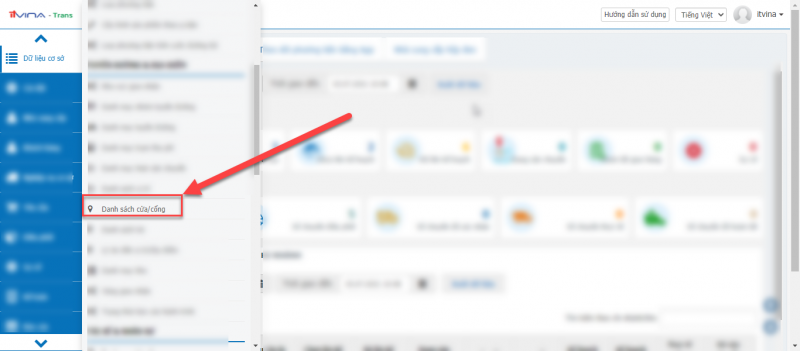
Tại phân hệ Transport, vào “Dữ liệu cơ sở” -> ”Danh sách cửa/cổng”:
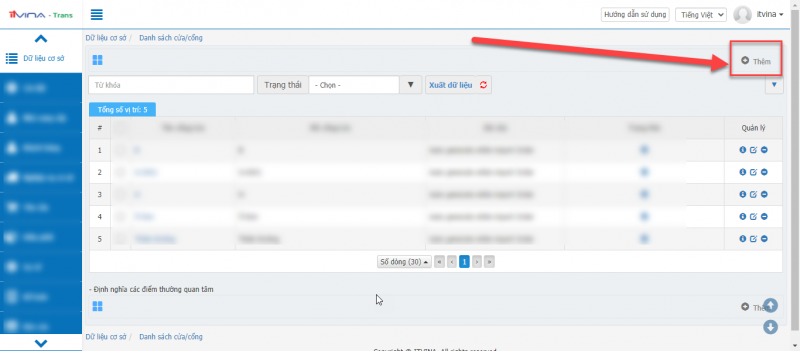
Nhấn “Thêm”:
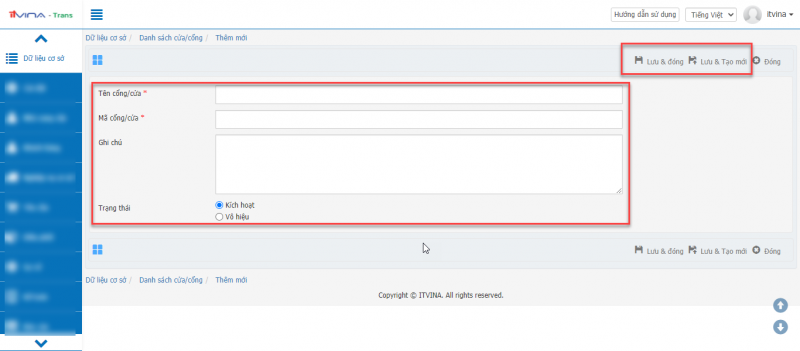
Nhập thông tin cửa/cổng -> Nhấn “Lưu & đóng” hoặc “Lưu & tạo mới”:
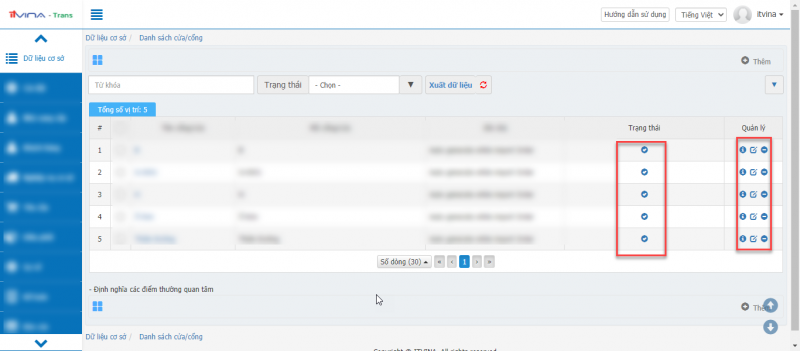
Để xoá, sửa, vô hiệu hoá các cấu hình đã tạo trước đó, tại màn hình hiển thị danh sách các cấu hình đã tạo trước đó, bạn sử dụng năng xoá (), sửa (), vô hiệu hoá () hoặc kích hoạt () tương ứng với cấu hình đó:
22. Cấu hình Lot
Mục đích: báo cáo lại cho KH lot nào thì đã nhận những đơn hàng nào.
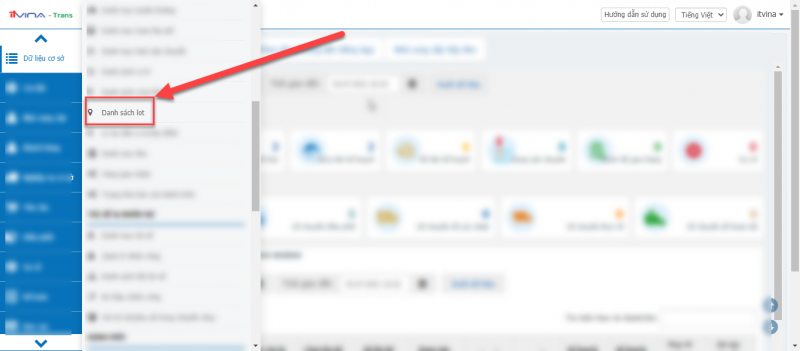
Tại phân hệ Transport, vào “Dữ liệu cơ sở” -> ”Danh sách lot”:
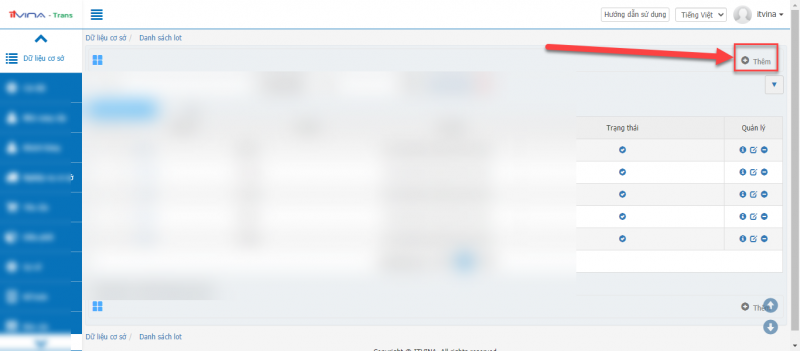
Nhấn “Thêm”:
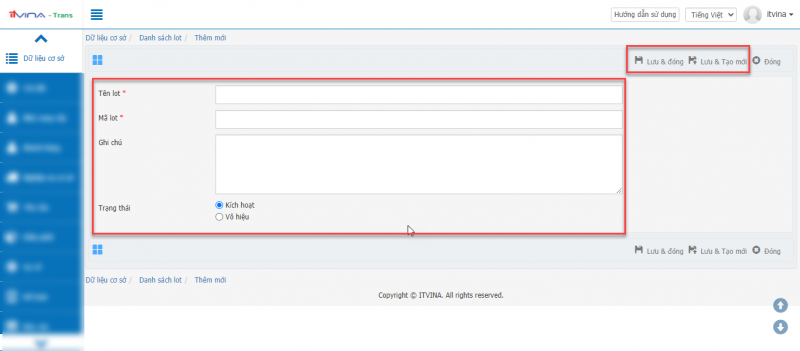
Nhập thông tin lot -> Nhấn “Lưu & đóng” hoặc “Lưu & tạo mới”:
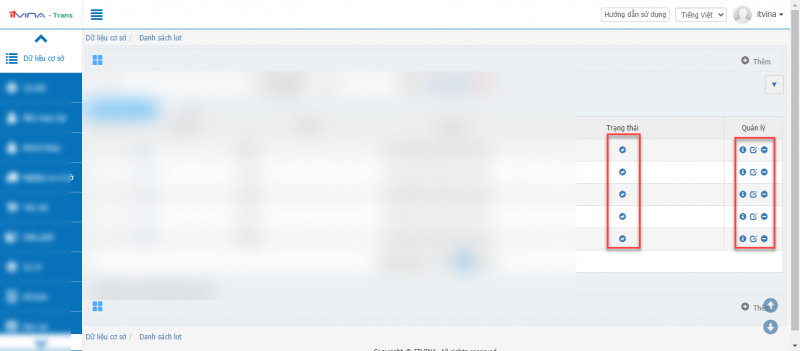
Để xoá, sửa, vô hiệu hoá các cấu hình đã tạo trước đó, tại màn hình hiển thị danh sách các cấu hình đã tạo trước đó, bạn sử dụng năng xoá (), sửa (), vô hiệu hoá () hoặc kích hoạt () tương ứng với cấu hình đó:
23. Cấu hình Lý do đến vị trí/địa điểm
Mục đích: báo cáo lại cho KH lý do đến vị trí/địa điểm (Thường là cửa và lot)
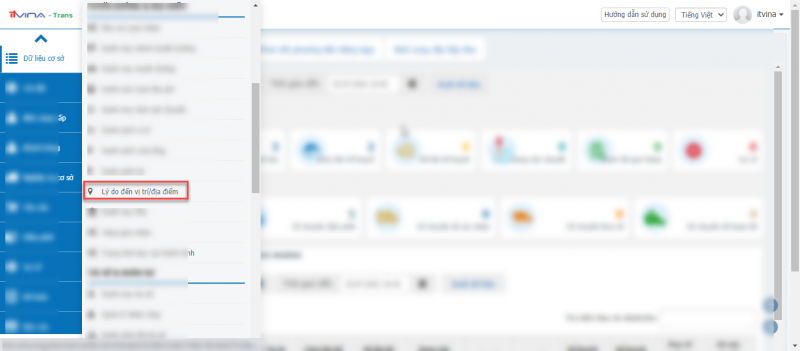
Tại phân hệ Transport, vào “Dữ liệu cơ sở” -> ”Lý do đến vị trí/địa điểm”:
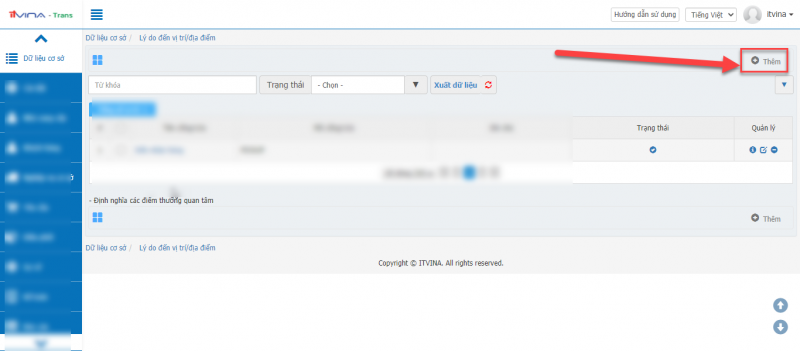
Nhấn “Thêm”:
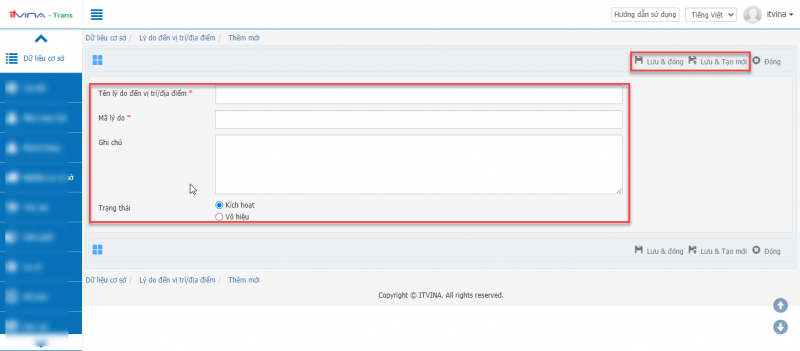
Nhập thông tin Lý do đến vị trí/địa điểm-> Nhấn “Lưu & đóng” hoặc “Lưu & tạo mới”:
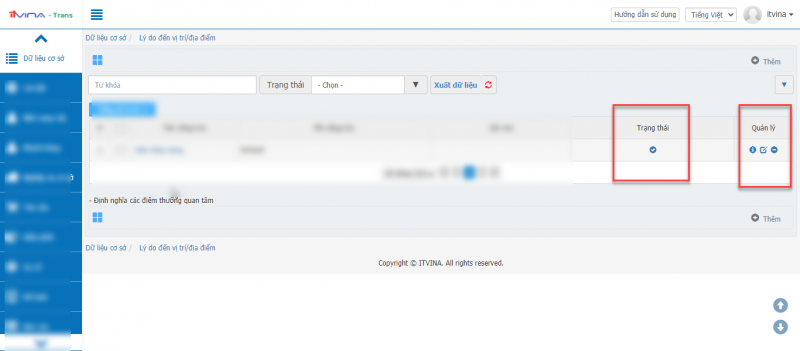
Để xoá, sửa, vô hiệu hoá các cấu hình đã tạo trước đó, tại màn hình hiển thị danh sách các cấu hình đã tạo trước đó, bạn sử dụng năng xoá (), sửa (), vô hiệu hoá () hoặc kích hoạt () tương ứng với cấu hình đó:
24. Cấu hình số bồn (Tank)
Mục đích: Mỗi chuyến đi sẽ ghi nhận số xe + số bồn để quản lý việc bơm bao nhiêu tấn và báo cáo lỏng
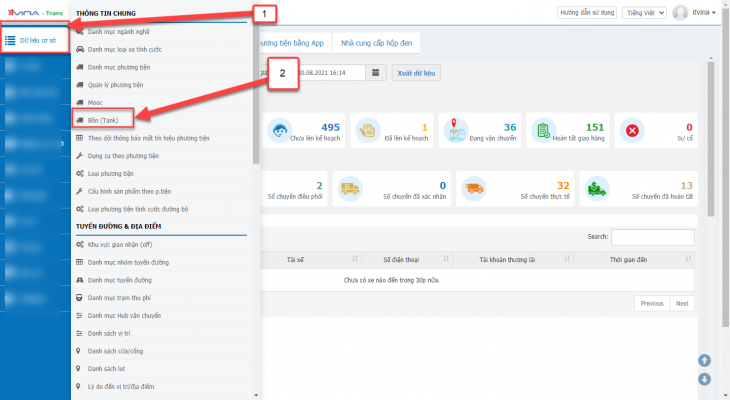
Tại phân hệ Transport, vào “Dữ liệu cơ sở” -> “Bồn (Tank)“:
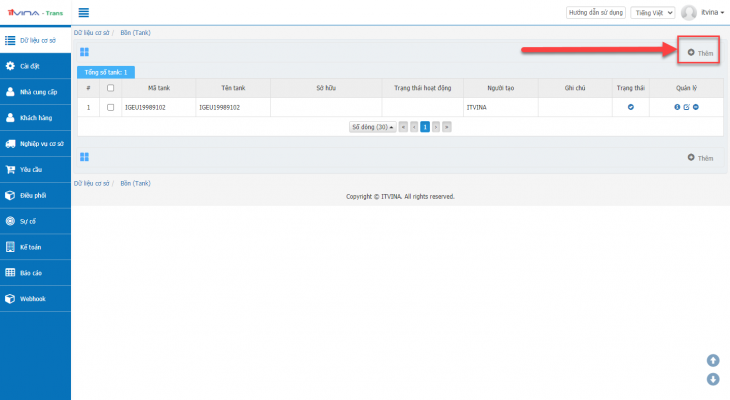
Nhấn “Thêm”:
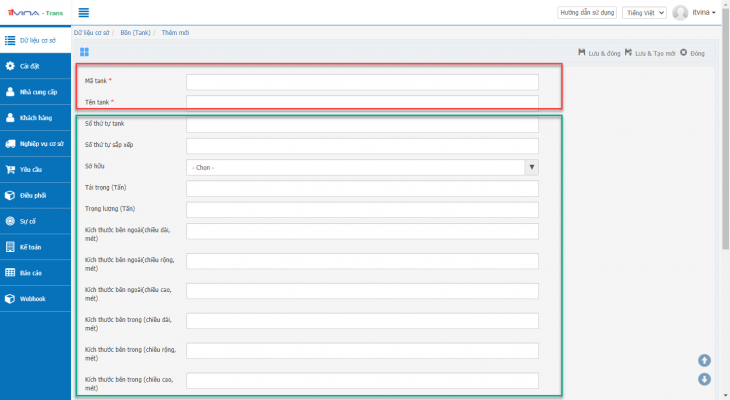
Nhập thông tin Bồn (Tank), các trường đóng khung đỏ là bắt buộc, các trường đóng khung xanh -> Nhấn “Lưu & đóng” hoặc “Lưu & tạo mới”.
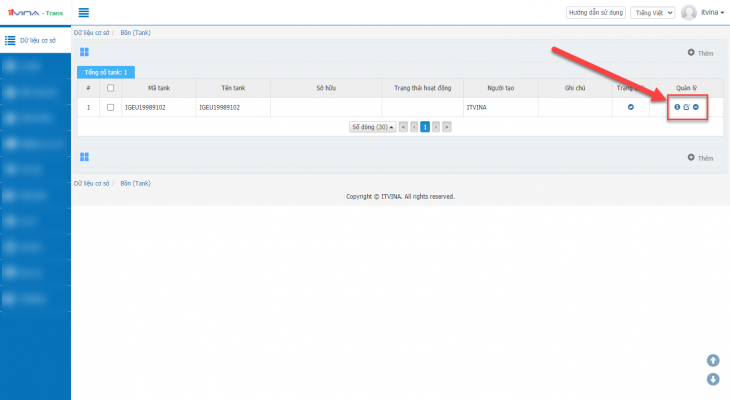
Để xoá, sửa, vô hiệu hoá các cấu hình đã tạo trước đó, tại màn hình hiển thị danh sách các cấu hình đã tạo trước đó, bạn sử dụng năng xoá (), sửa (), vô hiệu hoá () hoặc kích hoạt () tương ứng với cấu hình đó: