II. NGHIỆP VỤ ĐIỀU PHỐI TRÊN PHẦN MỀM
1. Điều phối đón/ trả
1.1. Điều phối đón khách
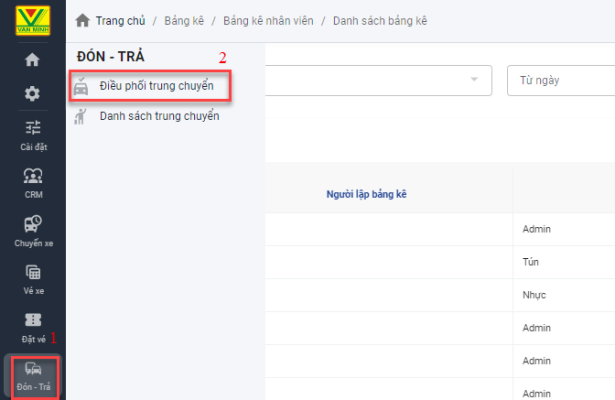
Bước 1: Đăng nhập → Chọn “Đón – trả” →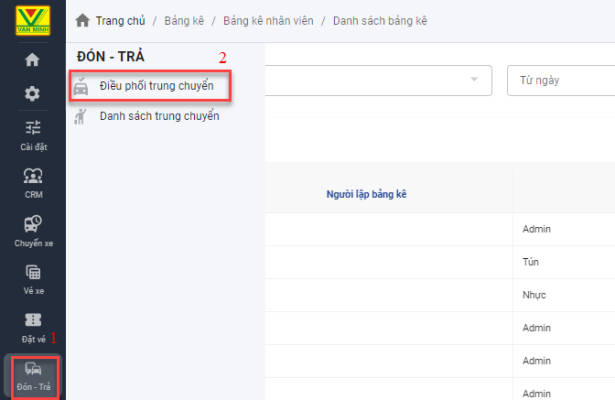 Chọn “Điều phối trung chuyển”
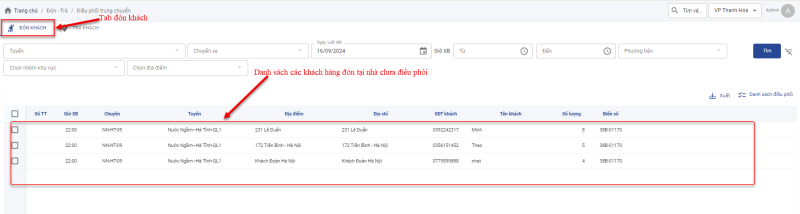
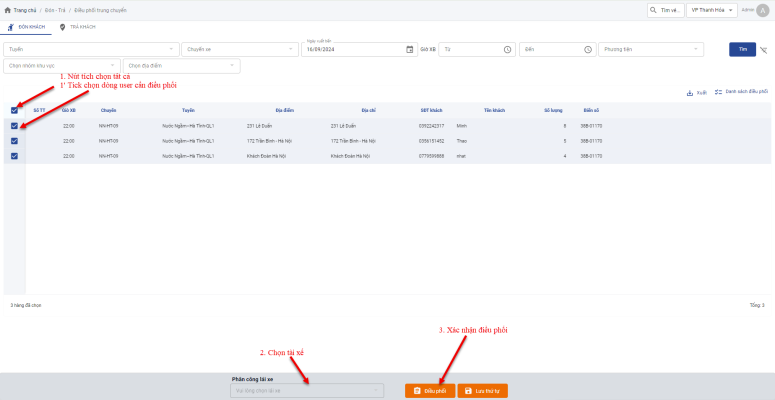
Bước 2: Tại màn hình “Điều phối trung chuyển” → Tại màn hình tab “ Đón khách”, hiện thị danh sách khách hàng cần đón trung chuyển.
Bước 3: Tick chọn khách hàng (dòng) cần điều phối → Chọn “Phân công lái xe” → Chọn “Điều phối”
1.2. Điều phối trả khách
Bước 1: Đăng nhập → Chọn “Đón trả” → Chọn “Điều phối trung chuyển”
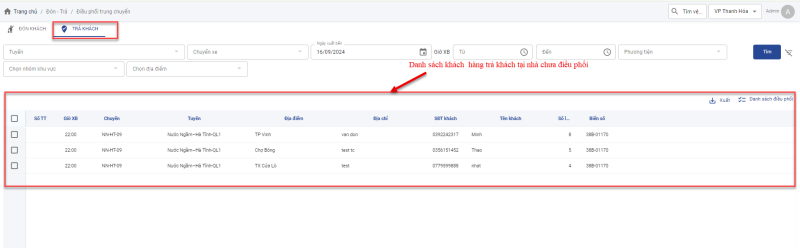
Bước 2: Tại màn hình “Điều phối trung chuyển” → Chọn tab “ Trả khách” → Tại màn hình tab “Trả khách”, hiện thị danh sách khách hàng cần trả trung chuyển
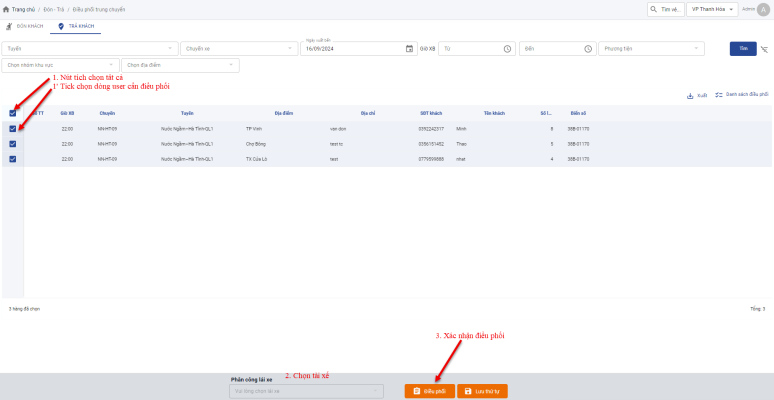
Bước 3: Tick chọn khách hàng (dòng) cần điều phối → Chọn “Phân công lái xe” → Xác nhận “Điều phối”
1.3. Các lưu ý điều phối nghiệp vụ điều phối đón/ trả
- Bước tick chọn khách hàng có 2 cách:
- Nếu tick nút tất cả thì điều phối tất cả các dòng hiển thị trên màn hình “Điều phối trung chuyển”.
- Nếu tick chọn từng dòng thì chỉ điều phối các dòng user tick chọn.
- Bước chọn tài xế → user chọn tài xế nào thì hiển thị trên App tài xế đó.
- Sau khi điều phối thành công thì các dòng user đã tick chọn điều phối sẽ KHÔNG hiển thị trên màn hình “Điều phối trung chuyển”.
2. Lọc tìm kiếm theo khu vực trung chuyển đón/ trả
Tại màn hình “Điều phối trung chuyển” → user chọn tab “Đón khách” hoặc “Trả khách” → tại màn hình sẽ có các bộ lọc như sau:

3. Xem danh sách đã điều phối
Màn hình danh sách điều phối, mỗi dòng tương ứng 1 lượt (lần) điều phối của điều phối
- Bước 1: Đăng nhập → Chọn “Đón trả” → Chọn “Danh sách trung chuyển”
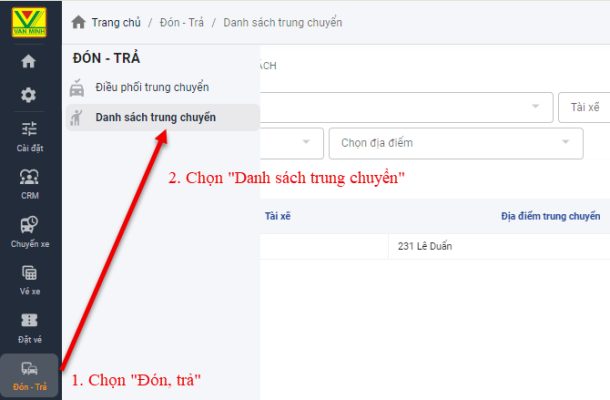
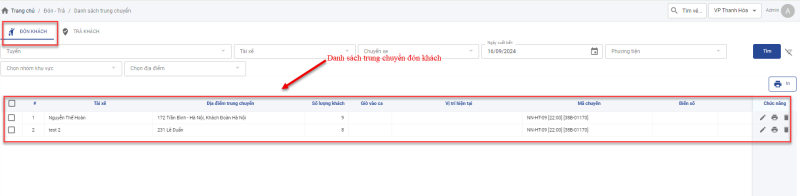
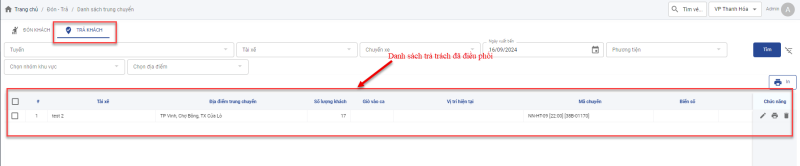
- Bước 2: Tại màn hình “Danh sách trung chuyển” → Chọn “Đón khách” hoặc “Trả khách”.
- Danh sách đón khách đã điều phối
- Danh sách trả khách điều phối
- Danh sách đón khách đã điều phối
- Bước 3: Chọn chức năng trên màn hình danh sách trung chuyển
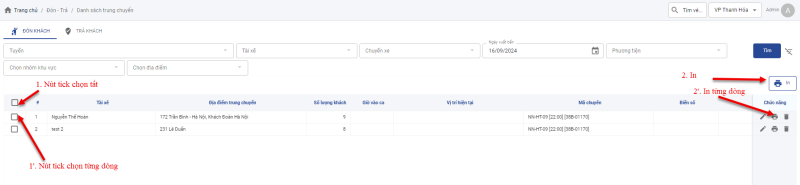
- In phơi danh sách trung chuyển, nếu:
- User tick chọn nút tất cả à in tất cả các dòng trên màn hình danh sách trung chuyển
- User tick chọn từng dòng, chỉ in các dòng user chọn
- Cập nhật dữ liệu lượt điều phối
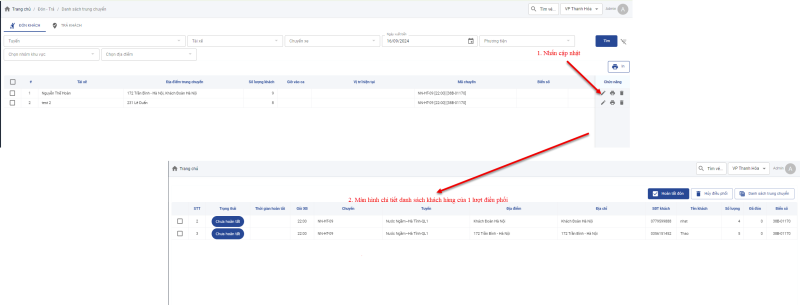
- Mục đích: xem & quản lý chi tiết (khách hàng) trong 1 lượt điều phối
- Thao tác chức năng: Tại màn hình “Danh sách trung chuyển” à chọn biểu tượng cây bút “ “ à hiển thị màn hình chi tiết danh sách khách hàng của 1 lượt điều phối
- In phơi danh sách trung chuyển, nếu:
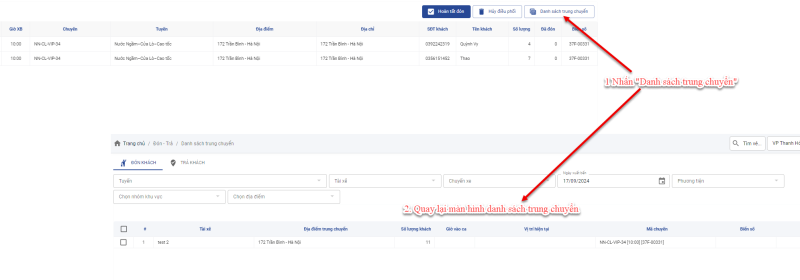
Các chức năng tại màn hình chi tiết danh sách khách hành của 1 lượt điều phối gồm:
- Nút “Hoàn tất đón”
- Mục đích: dùng khi tài xế không xác nhận đón khách trên App (do đt hư, sự cố,..).
- Thao tác chức năng: Điều phối thao tác tick chọn dòng (khách hàng đã đón) à Chọn “Hoàn tất đón”
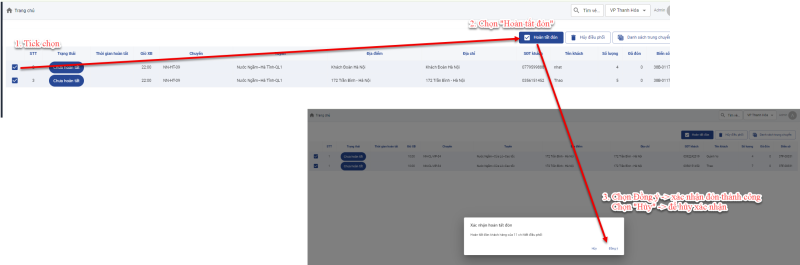
- Lưu ý cột “Trạng thái”:
- Nếu “Chưa hoàn tất” tức là tài xế chưa xác nhận đón trên App.
- Nếu “Đã hoàn tất” tức là tài xế xác nhận đón trên App/ xác nhận đón trên phần mềm.
- Lưu ý cột “Trạng thái”:
- Nút “Hủy điều phối”
- Mục đích: dùng khi điều phối sai (điều nhầm tài xế, điều nhầm khách,…).
- Thao tác chức năng: Điều phối thao tác tick chọn dòng (khách hàng đã đón) à xác nhận “Hủy điều phối”.
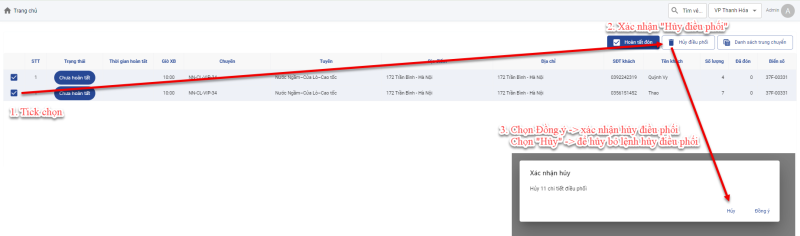
- Lưu ý chức năng “Hủy điều phối”:
- Nếu user xác nhận “Đồng ý” à thì các dòng dữ liệu user tick chọn hủy sẽ trả về màn hình “Điều phối trung chuyển “ để user điều phối lại (thao tác điều phối như đã nêu ở mục B/ 2/ 2.1 ).
- Nếu user xác nhận “Hủy” à thì các chi tiết khách hàng của lượt điều phối vẫn giữ nguyên, không thay đổi.
- Nút “Danh sách trung chuyển”
- Mục đích: dùng để trở lại màn hình danh sách điều phối
- Màn hình thao tác