
I. THAO TÁC SỬ DỤNG PHẦN MỀM
 1. Lập và đối soát bảng kê nộp tiền
1.1. Bảng kê nhân viên
-
- Lập bảng kê nhân viên
- Mục đích: Dùng để nhân viên phòng vé chốt ca nộp tiền về văn phòng.
- Cách thao tác:
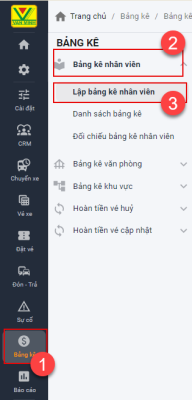
Bước 1: Đăng nhập → Chọn “ Bảng kê” → Chọn “Bảng kê nhân viên” → Chọn “ Lập bảng kê nhân viên”.
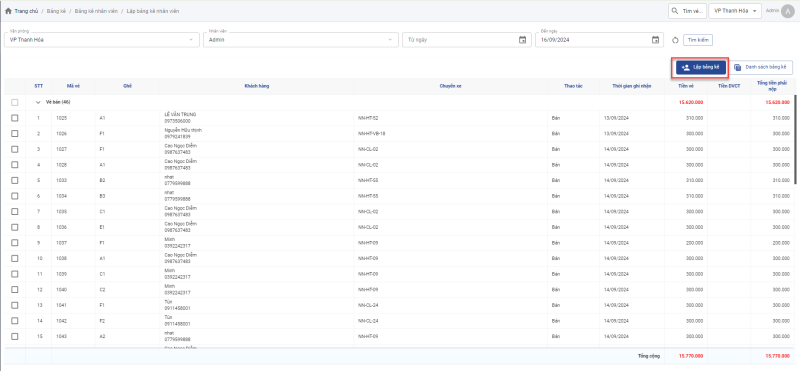
Bước 2: Nhấn “Lập bảng kê”:
- Các lưu ý quan trọng lập bảng kê:
– Nếu user nhấn chọn “Lập bảng kê” thì hệ thống lập bảng kê tất cả các dòng treo ở màn hình “Lập bảng kê nhân viên”.
– Nếu user chọn tick chọn từng dòng thì hệ thống lập bảng kê các dòng user chọn trên màn hình “Lập bảng kê nhân viên”, như màn hình dưới: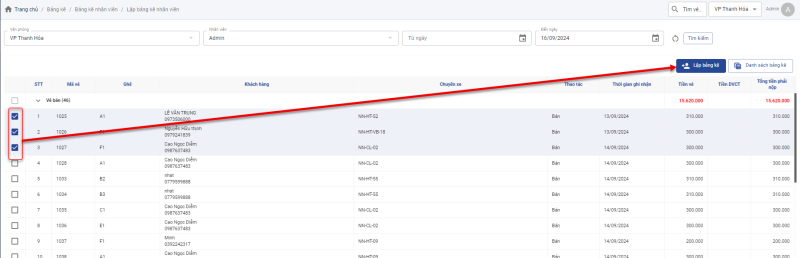
- Danh sách bảng kê nhân viên
- Mục đích: Dùng để nhân viên kiểm tra lại bảng kê mình đã lập & theo dõi trạng thái kế toán ghi nhận nộp tiền của mình.
- Cách thao tác:
Bước 1: Đăng nhập → Chọn “ Bảng kê” → Chọn “Bảng kê nhân viên” → Chọn”Danh sách bảng kê”.
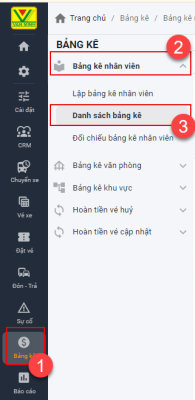
Bước 2: Sau khi nhấn vào menu “Danh sách bảng kê” ở bước 1, màn hình hiển thị như sau:
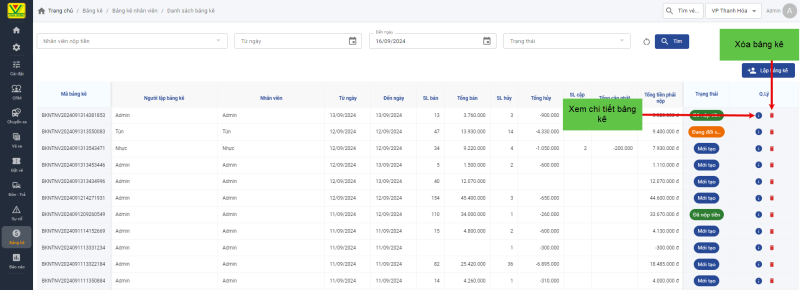
Các lưu ý về việc xóa bảng kê :
+ Sau khi xóa bảng kê , các dữ liệu về số tiền vé sẽ trở lại màn hình “Lập bảng kê” để có thể lập lại bảng kê mới chứ không mất đi
+ Chỉ có thể xóa được bảng kê ở trạng thái “Mới tạo”
- Đối chiếu bảng kê nhân viên
- Lập bảng kê nhân viên
-
-
- Mục đích: Ghi nhận trạng thái nộp tiền của bảng kê nhân viên.
- Cách thao tác:
Bước 1: Đăng nhập → Chọn “ Bảng kê” → Chọn “Bảng kê nhân viên” → Chọn”Đối chiếu bảng kê nhân viên”.
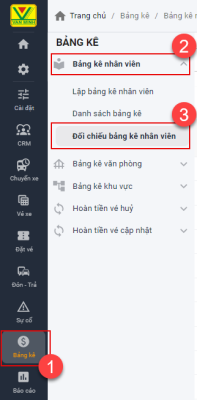
Bước 2: Sau khi nhấn vào menu “Đối chiếu bảng kê nhân viên” ở bước 1, màn hình hiển thị như sau:
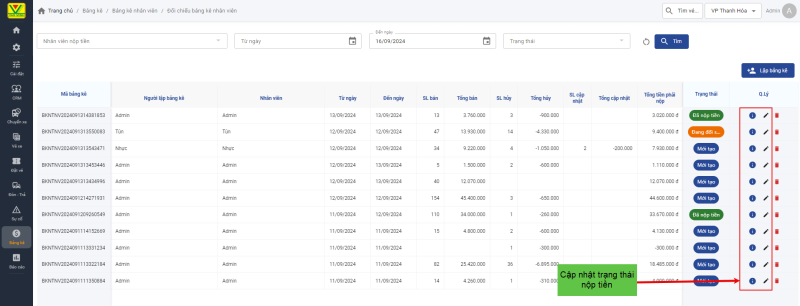
Tại màn hình trên User nhấn vào icon chi tiết bảng kê hoặc chỉnh sửa bảng kê để cập nhật trạng thái nộp tiền cho bảng kê.
-
-
- Ghi chú: Các trạng thái của một bảng kê bao gồm:
- Mới tạo : Nhân viên vừa tạo xong & chưa nộp tiền về cho công ty.
- Đang đối soát : Nhân viên đã nộp tiền về cho công ty & kế toán đang trong quá trình đối soát.
- Đã nộp tiền : Kế toán đã xác nhận tiền số liệu đúng & hoàn tất quá trình đối chiếu.
- Ghi chú: Các trạng thái của một bảng kê bao gồm:
1.2. Bảng kê văn phòng
-
- Lập bảng kê văn phòng
- Mục đích: Dùng để phòng vé chốt ca nộp tiền về khu vực.
- Cách thao tác:
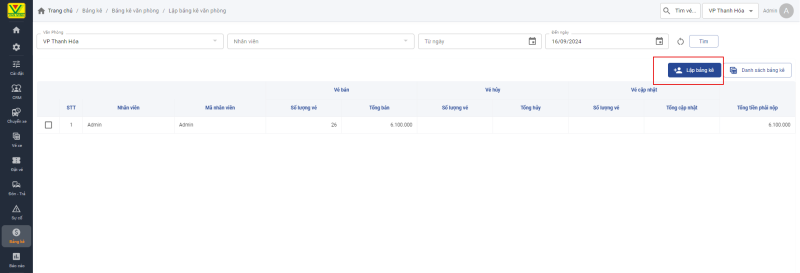
Bước 1: Đăng nhập → Chọn “ Bảng kê” → Chọn “Bảng kê văn phòng” → Chọn “ Lập bảng kê văn phòng”.
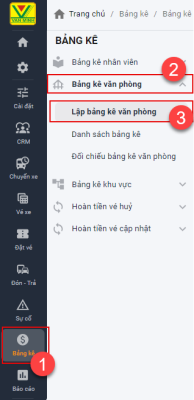
Bước 2: Nhấn “Lập bảng kê”:
- Các lưu ý quan trọng lập bảng kê:
- Nếu user nhấn chọn “Lập bảng kê” thì hệ thống lập bảng kê tất cả các dòng treo ở màn hình “Lập bảng kê văn phòng”.
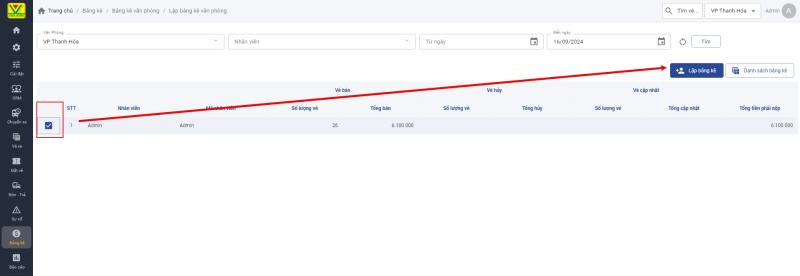
- Nếu user chọn tick chọn từng dòng thì hệ thống lập bảng kê các dòng user chọn trên màn hình “Lập bảng kê văn phòng”, như màn hình dưới:
- Lập bảng kê văn phòng
ii. Danh sách bảng kê văn phòng
-
-
- Mục đích: Dùng để nhân viên kiểm tra lại bảng kê văn phòng mình đã lập & theo dõi trạng thái kế toán ghi nhận nộp tiền của văn phòng mình.
- Các lưu ý về việc xóa bảng kê :
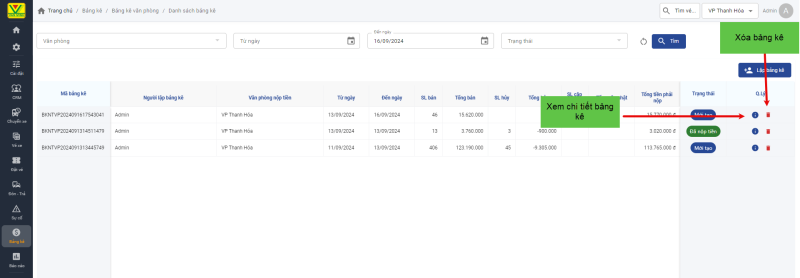
- Sau khi xóa bảng kê , các dữ liệu về số tiền vé sẽ trở lại màn hình “Lập bảng kê” để có thể lập lại bảng kê mới chứ không mất đi
- Chỉ có thể xóa được bảng kê ở trạng thái “Mới tạo”Cách thao tác:
Bước 1: Đăng nhập → Chọn “ Bảng kê” → Chọn “Bảng kê văn phòng” → Chọn”Danh sách bảng kê”.
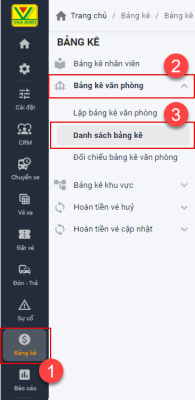
Bước 2: Sau khi nhấn vào menu “Danh sách bảng kê” ở bước 1, màn hình hiển thị như sau:
-
-
-
- Các lưu ý về việc xóa bảng kê :
- Sau khi xóa bảng kê , các dữ liệu về số tiền vé sẽ trở lại màn hình “Lập bảng kê” để có thể lập lại bảng kê mới chứ không mất đi
- Chỉ có thể xóa được bảng kê ở trạng thái “Mới tạo”
- Các lưu ý về việc xóa bảng kê :
-
iii. Đối chiếu bảng kê văn phòng
-
-
- Mục đích: Ghi nhận trạng thái nộp tiền của bảng kê văn phòng.
- Cách thao tác:
Bước 1: Đăng nhập → Chọn “ Bảng kê” → Chọn “Bảng kê văn phòng” → Chọn”Đối chiếu bảng kê văn phòng”.
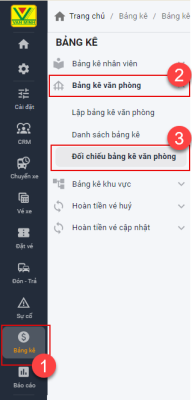
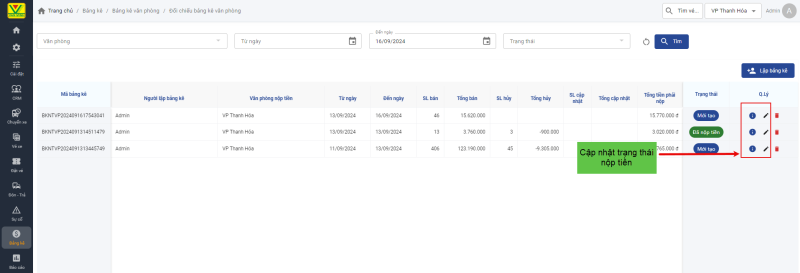
Bước 2: Sau khi nhấn vào menu “Đối chiếu bảng kê văn phòng” ở bước 1, màn hình hiển thị như sau:
-
Tại màn hình trên User nhấn vào icon chi tiết bảng kê hoặc chỉnh sửa bảng kê để cập nhật trạng thái nộp tiền cho bảng kê.
- Ghi chú: Các trạng thái của một bảng kê bao gồm:
- Mới tạo : Nhân viên vừa tạo xong & chưa nộp tiền về cho công ty.
- Đang đối soát : Nhân viên đã nộp tiền về cho công ty & kế toán đang trong quá trình đối soát.
- Đã nộp tiền : Kế toán đã xác nhận tiền số liệu đúng & hoàn tất quá trình đối chiếu
1.3. Bảng kê khu vực
-
- Lập bảng kê khu vực
- Mục đích: Dùng để khu vực chốt ca nộp tiền về công ty.
- Cách thao tác:
Bước 1: Đăng nhập → Chọn “ Bảng kê” → Chọn “Bảng kê khu vực” → Chọn “ Lập bảng kê khu vực”.
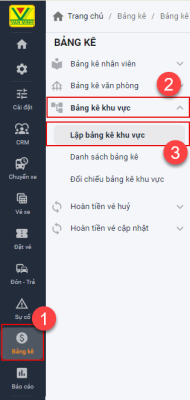
Bước 2: Nhấn “Lập bảng kê”:
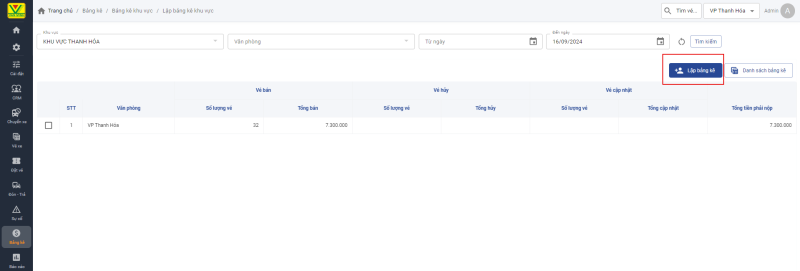
- Các lưu ý quan trọng lập bảng kê:
- Nếu user nhấn chọn “Lập bảng kê” thì hệ thống lập bảng kê tất cả các dòng treo ở màn hình “Lập bảng kê khu vực”.
- Nếu user chọn tick chọn từng dòng thì hệ thống lập bảng kê các dòng user chọn trên màn hình “Lập bảng kê khu vực”, như màn hình dưới:
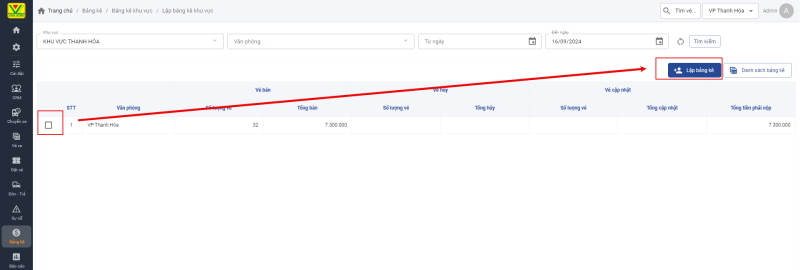
- Lập bảng kê khu vực
- ii. Danh sách bảng kê khu vực
-
- Mục đích: Dùng để khu vực kiểm tra lại bảng kê mình đã lập & theo dõi trạng thái kế toán ghi nhận nộp tiền của khu vực mình.
- Các lưu ý về việc xóa bảng kê :
- Sau khi xóa bảng kê , các dữ liệu về số tiền vé sẽ trở lại màn hình “Lập bảng kê” để có thể lập lại bảng kê mới chứ không mất đi
- Chỉ có thể xóa được bảng kê ở trạng thái “Mới tạo”Cách thao tác:
Bước 1: Đăng nhập → Chọn “ Bảng kê” → Chọn “Bảng kê khu vực” → Chọn”Danh sách bảng kê”.
Bước 2: Sau khi nhấn vào menu “Danh sách bảng kê” ở bước 1, màn hình hiển thị như sau:
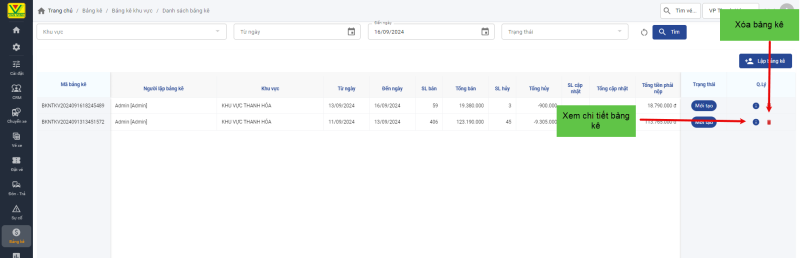
-
-
- Các lưu ý về việc xóa bảng kê :
- Sau khi xóa bảng kê , các dữ liệu về số tiền vé sẽ trở lại màn hình “Lập bảng kê” để có thể lập lại bảng kê mới chứ không mất đi
- Chỉ có thể xóa được bảng kê ở trạng thái “Mới tạo”
- Các lưu ý về việc xóa bảng kê :
iii. Đối chiếu bảng kê khu vực
-
- Mục đích: Ghi nhận trạng thái nộp tiền của bảng kê khu vực.
- Cách thao tác:
Bước 1: Đăng nhập → Chọn “ Bảng kê” → Chọn “Bảng kê khu vực” → Chọn”Đối chiếu bảng kê khu vực”.

Bước 2: Sau khi nhấn vào menu “Đối chiếu bảng kê văn phòng” ở bước 1, màn hình hiển thị như sau:
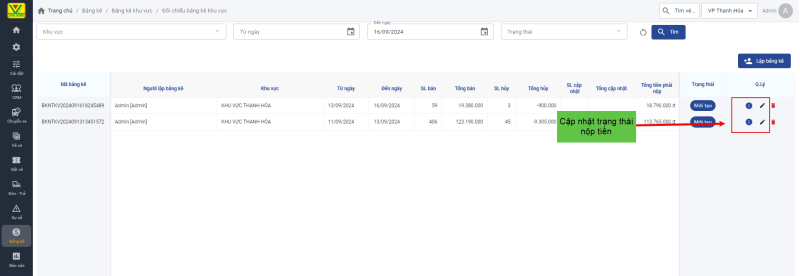
Tại màn hình trên User nhấn vào icon chi tiết bảng kê hoặc chỉnh sửa bảng kê để cập nhật trạng thái nộp tiền cho bảng kê.
- Ghi chú: Các trạng thái của một bảng kê bao gồm:
- Mới tạo : Nhân viên vừa tạo xong & chưa nộp tiền về cho công ty.
- Đang đối soát : Nhân viên đã nộp tiền về cho công ty & kế toán đang trong quá trình đối soát.
- Đã nộp tiền : Kế toán đã xác nhận tiền số liệu đúng & hoàn tất quá trình đối chiếu
2. Hoàn tiền vé khách hàng
2.1. Hoàn tiền vé hủy
-
- Xác nhận hoàn tiền vé hủy
- Mục đích: Hoàn tiền các vé hủy nhưng chưa hoàn tiền cho khách hàng
- Cách thao tác:
Bước 1: Đăng nhập → Chọn “ Bảng kê” → Chọn “Hoàn tiền vé hủy” → Chọn”Xác nhận hoàn tiền vé hủy”.

-
Sau khi vào click menu “Xác nhận hoàn tiền vé hủy” thì phần mềm hiển thị màn hình gồm 3 tab:
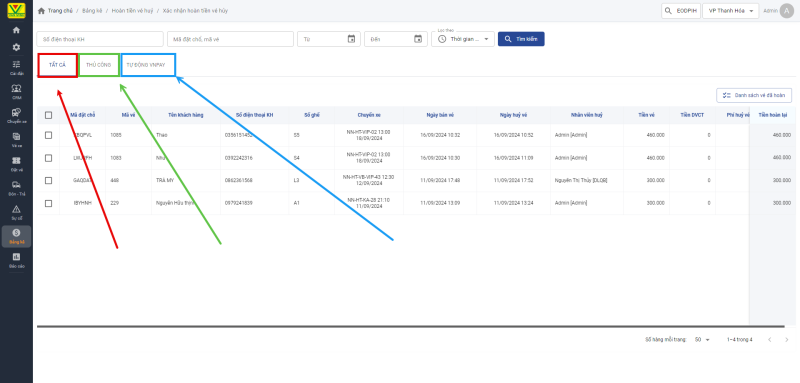
- Xác nhận hoàn tiền vé hủy
Ghi chú:
-
-
- Tab “Tất cả”: Hiển thị danh sách tất cả các vé hủy chờ hoàn tiền, bao gồm dữ liệu ở tab “thủ công & Vnpay”
- Tab “Thủ công”: Hiển thị danh sách tất cả các vé không thỏa điều kiện hoàn tự động phải hoàn thủ công
- Tab “Tự động VNPay”: Hiển thị danh sách tất cả vé hủy thỏa điều kiện để phần mềm gửi lệnh hoàn tự động qua VNPay (phần mềm vé gửi lệnh yêu cầu hoàn tiền sang VNPay, VNPay sẽ thực hiện hoạt động hoàn cho khách)
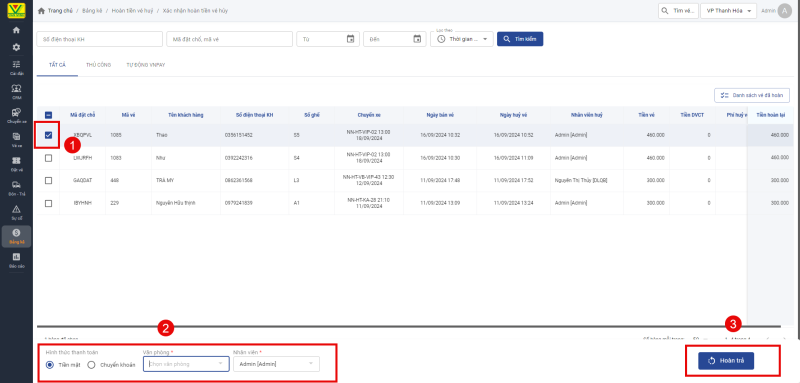
Bước 2: Để thực hiện thao tác xác nhận hoàn tiền vé hủy, gồm các bước sau:
-
-
-
-
-
Bước 2.1: Chọn vào vé cần hoàn tiền
Bước 2.2 : Chọn hình thức hoàn tiền cho khách (Ghi chú: Khi chọn hình thức là “Tiền mặt” thì sẽ ghi nhận vào bảng kê nhân viên , đối với hoàn tự động qua VNPay sẽ không cần chọn hình thức )
Bước 2.3: Nhấn “Hoàn trả ” để xác nhận hoàn trả
-
-
Ghi chú: Điều kiện để dữ liệu hiển thị trong mục “Chờ hoàn tiền vé hủy” gồm:
TH1: Khi nhân viên trên phần mềm hủy vé chọn hình thức hoàn tiền là “ Chưa thanh toán ”

TH2: Khách thao tác hủy vé trên web/app
-
-
ii. Danh sách vé hủy đã hoàn tiền
-
-
- Nhấn vào chức năng “Danh sách vé hủy đã hoàn tiền ” để kiểm tra lại các vé đã hoàn tiền cho khách:
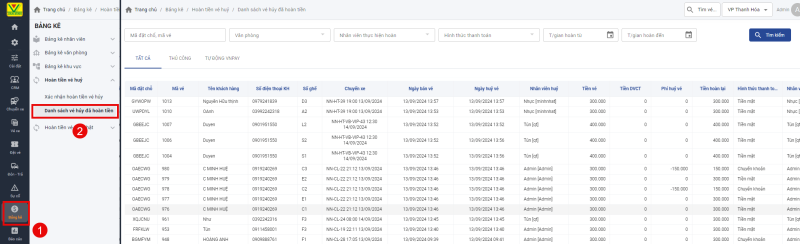
- Nhấn vào chức năng “Danh sách vé hủy đã hoàn tiền ” để kiểm tra lại các vé đã hoàn tiền cho khách:
-
2.2. Hoán tiền vé cập nhật
-
- Xác nhận hoàn tiền vé cập nhật
- Mục đích: Hoàn tiền các vé hủy nhưng chưa hoàn tiền cho khách hàng
- Cách thao tác:
Bước 1: Đăng nhập → Chọn “ Bảng kê” → Chọn “Hoàn tiền vé cập nhật” → Chọn”Xác nhận hoàn tiền vé cập nhật”.
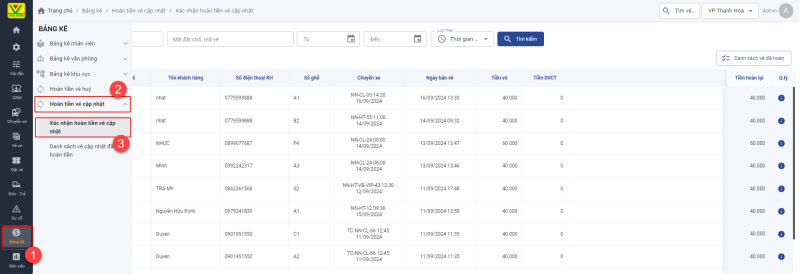
Bước 2: Để thực hiện thao tác xác nhận hoàn tiền vé cập nhật, gồm các bước sau:
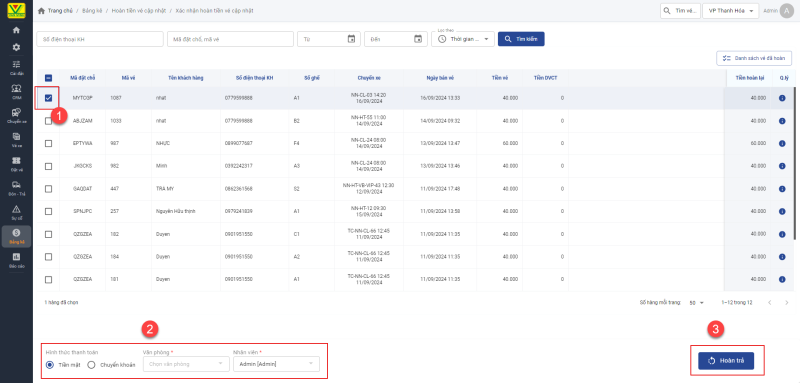
Bước 2.1: Chọn vào vé cần hoàn tiền
Bước 2.2 : Chọn hình thức hoàn tiền cho khách (Ghi chú: Khi chọn hình thức là “Tiền mặt” thì sẽ ghi nhận vào bảng kê nhân viên, hình thức chuyển khoản sẽ không ghi nhận vào bảng kê)
Bước 2.3: Nhấn “Hoàn trả ” để xác nhận hoàn trả.
- Danh sách vé cập nhật đã hoàn tiền
- Nhấn vào chức năng “Danh sách vé cập nhật đã hoàn tiền” để kiểm tra lại các vé đã hoàn tiền cho khách:
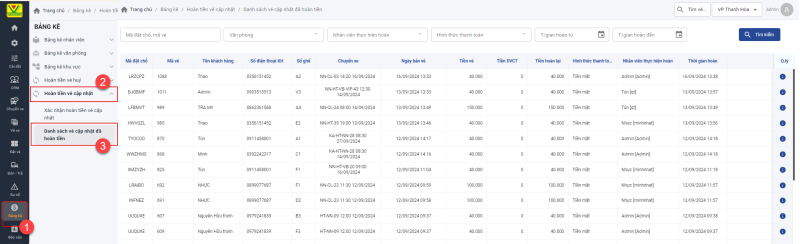
- Nhấn vào chức năng “Danh sách vé cập nhật đã hoàn tiền” để kiểm tra lại các vé đã hoàn tiền cho khách:
- Xác nhận hoàn tiền vé cập nhật
3. Thu thêm tiền của khách hàng
- Mục đích: Xác nhận các khoản tiền tăng thêm khi vé đã bán (xóa chính sách khuyến mãi ra khỏi vé đã bán, cập nhật dvct → Khách hàng cần trả thêm phí cho công ty)
- Cách thao tác:
Bước 1:Đăng nhập→ Chọn “Đặt vé” → Chọn “Vé có khoản tiền chờ thanh toán”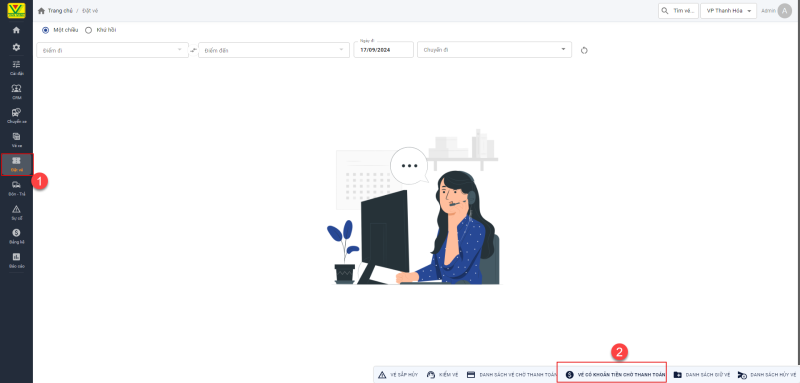
Bước 2: Để thực hiện thao tác xác xác nhận khách hàng đã thanh toán đủ, gồm các bước sau:
Bước 2.1: Chọn vào vé xác nhận đã thanh toán đủ
Bước 2.2: Nhấn “Xác nhận đã nhận tiền” để xác nhận
Ghi chú: Điều kiện để dữ liệu hiển thị trong mục “Chờ hoàn tiền vé hủy” gồm:
TH1: Khi nhân viên cập nhật vé bán bỏ chọn chính sách khuyến mãi -> Dẫn đến thu thêm tiền -> Nhân viên chọn hình thức thu thêm là Chuyển khoản hoặc VNPay
TH2: Nhân viên bán vé cập nhật vé bán thêm dịch vụ cộng thêm chọn hình thức thu thêm là chuyển khoản hoặc VNPay
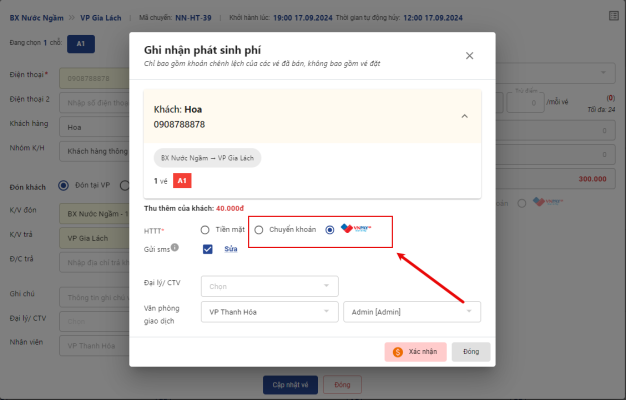
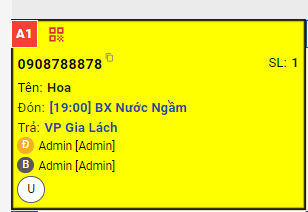
Đồng thời màu vé sẽ chuyển sang màu vàng như hình để dàng nhận biết
4. Xem báo cáo
4.1. Báo cáo đặt – huỷ – kiểm vé
- Mục đích: Thống kê số lượng vé đặt , b hủy , chưa kiểm
- Gồm các báo cáo sau:
- Báo cáo vé đặt
- Báo cáo huỷ vé đặt
- Báo cáo tổng hợp số lượng vé chưa kiểm trong ngày
- Báo cáo chi tiết khách hàng
- Danh sách huỷ vé tự động
- Báo cáo huỷ vé theo khách hàng (hoặc nhân viên)
4.2. Báo cáo tổng hợp tin nhắn, lịch sử vé, chương trình khuyến mãi
- Mục đích: Thống kê số lượng tin nhắn đã gửi , lịch sử vé & chương trình áp dụng khuyến mãi
- Gồm các báo cáo sau
- Báo cáo chi tiết tin nhắn đã gửi
- Báo cáo chi tiết vé đã giảm
- Lịch sử vé
4.3. Báo cáo doanh thu
- Mục đích: Thống kê & dánh giá hiệu quả kinh doanh trong hoạt động vé
- Gồm các báo cáo sau
- Báo cáo tổng hợp số lượng khách đi thực tế trên từng chuyến xe
- Báo cáo thông kế số lượng và doanh thu vé bán theo nhóm xe
- Báo cáo doanh thu theo tuyến, theo chuyến
- Báo cáo doanh thu của văn phòng theo ngày khách đi thực tế
- Báo cáo doanh thu của khu vực theo ngày khách đi thực tế
- Báo cáo chi tiết doanh thu khách đi thực tế
- Báo cáo doanh thu của nhân viên theo ngày khách đi thực tế
- Báo cáo thống kê số lượng và doanh thu vé bán theo tháng
- Báo cáo thống kê số lượng và doanh thu vé bán theo ngày bán và chuyến chạy đã kết thúc hành trình
- Báo cáo doanh thu khách đi thực tế theo ngày, theo dòng xe
- Báo cáo tổng hợp doanh thu của đại lý/CTV
- RT037 Báo cáo chi tiết doanh thu của đại lý/ CTV
4.4. Báo cáo đón trả
- Mục đích: Thống kê lượng khách lên xuống/từng điểm trả để theo dõi hiệu quả công việc
- Gồm các báo cáo sau
- Báo cáo tổng hợp điểm lên/ đón của xe giường nằm
- Báo cáo tổng hợp điểm trả của xe giường nằm
- Báo cáo thống kế số chuyến theo tài xế
4.5. Báo cáo trung chuyển
- Mục đích: Thống kê lượng khách và số lượng điểm đón/ trả nhằm theo dõi kết quả trung chuyển đón/trả khách hàng
- Gồm các báo cáo sau
- Báo cáo tổng hợp đón trả theo khu vực
- Báo cáo đón khách tại nhà
- Báo cáo trả khách tại nhà
- Báo cáo tổng hợp giao nhận của nhân viên
- Báo cáo chi tiết đón trả của nhân viên
4.6. Báo cáo nộp tiền
- Mục đích: : Thống kê số tiền phải nộp về công ty & nhằm để đối chiếu với bảng kê
- Gồm các báo cáo sau:
- Báo cáo chi tiết vé bán của nhân viên
- Báo cáo chi tiết huỷ vé bán của nhân viên
- Báo cáo tiền phải nộp của nhân viên
- Báo cáo văn phòng nạp tiền theo ngày bán vé
- Báo cáo khu vực nạp tiền theo ngày bán vé
- Báo cáo quản lý vé hình thức chuyển khoản
4.7. Báo cáo khăn bánh nước
- Mục đích: Thống kê số lượng khăn, bánh nước thu hồi
- Gồm các báo cáo sau
- Báo cáo tổng hợp khăn bánh nước