I. TÀI XẾ TRUNG CHUYỂN
- Thông tin App tài xế
- Đăng nhập/ đăng xuất App tài xế
Sau khi tải App về thiết bị di động → Mở App → Đăng nhập tài khoản
- Xác nhận vào ca làm việc
Tại màn hình “Tài xế trung chuyển” → Nhập “Km bắt đầu ca” (ghi chú: có thể lấy từ đồng hồ Odometer của xe) → Xác nhận “Vào ca”

Lưu ý: User phải xác nhận “Vào ca” thì mới thao tác được chức năng trên App như: xác nhận đón, báo cáo sự cố,…
- Thao tác nghiệp vụ đón/ trả khách hàng
Sau khi xác nhận “Vào ca” thì chuyển sang màn hình “Trung chuyển”, tại màn hình này có 2 tab “Đón khách” và “Trả khách” → tài xế đang thực hiện đón thì vào tab “ Đón khách”, thực hiện trả thì vào tab “Trả khách”.
4.1. Trung chuyển đón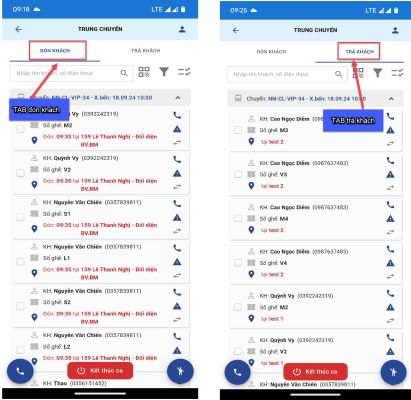
Tại tab “Đón khách”, hiển thị danh sách khách hàng cần đón trung chuyển. Tại màn hình này có các nút chức năng như sau:
a. Xác nhận đã đón khách, có 2 cách như sau
Cách thao tác: Tại màn hình tab “Đón khách” à Chọn biểu tượng QR code “ “ → Quét mã QR trên vé → Chọn nút “Xác nhận đón khách” → Xác nhận thành công → Chọn QR coder để thoát chức năng.
Cách 1: Quét mã QR trên vé
Màn hình thao tác tương ứng: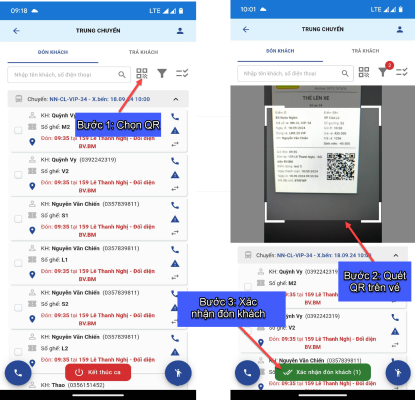
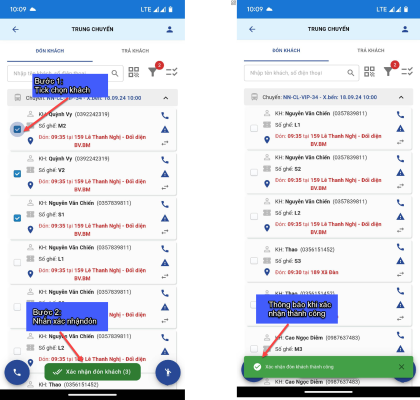
Cách 2: Tick chọn vé để xác nhận đón khách
- Cách thao tác: Tại màn hình tab “Đón khách” → Tick chọn khách → Chọn nút “Xác nhận đón khách”
- Màn hình thao tác tương ứng:
Lưu ý chức năng xác nhận đón khách
- Tài xế xác nhận đón thành công thì các khách hàng đã xác nhận KHÔNG CÒN TREO trên màn hình “Trung chuyển” tại tab “Đón khách” → khách đó sẽ chuyển sang màn hình danh sách khách hàng đón thành công, màn hình vào danh sách như bên hình dưới:

- Tài xế xác nhận đón thành công thì các khách hàng đã xác nhận KHÔNG CÒN TREO trên màn hình “Trung chuyển” tại tab “Đón khách” → khách đó sẽ chuyển sang màn hình danh sách khách hàng đón thành công, màn hình vào danh sách như bên hình dưới:
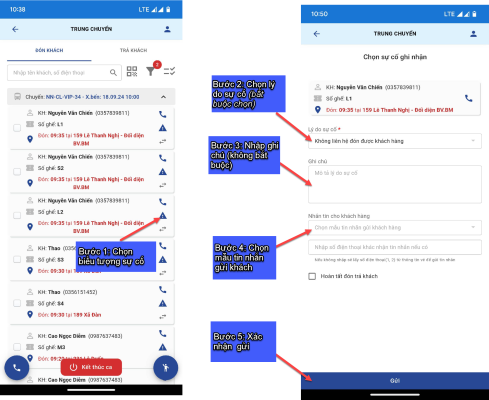
b. Báo cáo sự cố khi không đón được khách
-
- Cách thao tác: Tại màn hình tab “Đón khách” → Chọn biểu tượng báo sự cố ““ → Chọn nút “Xác nhận đón khách”
- Màn hình thao tác tương ứng:
c. Lọc tìm kiếm vé
-
- Cách thao tác: Tại màn hình tab “Đón khách” → Chọn thanh tìm kiếm → Nhập số điện thoại hoặc tên khách hàng cần tìm.
- Màn hình thao tác tương ứng:

d. Chuyển khách hàng sang tài xế khác
-
- Mục đích: dùng khi tài xế đã được điều phối đón khách đó nhưng không đón được khách nhờ tài xế khác đón,…
- Cách thao tác: Tại màn hình tab “Đón khách” → Chọn biểu tượng chuyển tiếp “ “ → “Chọn tài xế chuyển tiếp” → Nhấn “Xác nhận”.
- Màn hình thao tác tương ứng:

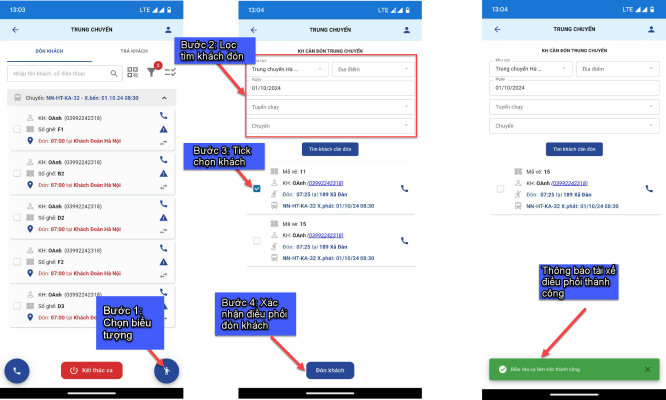
e. Tài xế tự điều phối trên App
-
- Mục đích: dùng khi vé phát sinh thêm và khách có yêu cầu đón trung chuyển nhưng điều phối chưa điều cho tài xế trên phần mềm.
- Cách thao tác: Tại màn hình tab “Đón khách” → Chọn biểu tượng chuyển tiếp “ “ → Lọc tìm kiếm khách hàng (theo khu vực trung chuyển, chuyến chạy…) → Nhấn “Tìm khách cần đón” → Tick chọn khách hàng → Xác nhận điều phối “Đón khách”
- Màn hình thao tác tương ứng:
4.2. Trung chuyển trả
-
- Báo cáo sự cố khi không đón được khách
- Lọc tìm kiếm vé
- Xác nhận trả khách thành công, có 2 cách như sau:Chuyển khách hàng sang tài xế khác
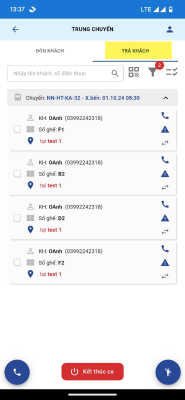
Tại tab “Trả khách”, hiển thị danh sách khách hàng cần đón trung chuyển. Tại màn hình này có các nút chức năng như sau:
Lưu ý: user cần vào đúng tab “Trả khách” như màn hình bên dưới để có dữ liệu khách cần trả tại nhà, các bước thao chức năng trên màn hình này tương tự như mục II/ mục 4/ 4.1 Trung chuyển đón.
- Xác nhận trả khách thành công, có 2 cách như sau:
Cách 1: Quét mã QR trên vé
Cách 2: Tick chọn vé để xác nhận đón khách
- Báo cáo sự cố khi không đón được khách
- Lọc tìm kiếm vé
- Chuyển khách hàng sang tài xế khác
- Xác nhận trả khách thành công, có 2 cách như sau:
5. Kết thúc ca làm việc
-
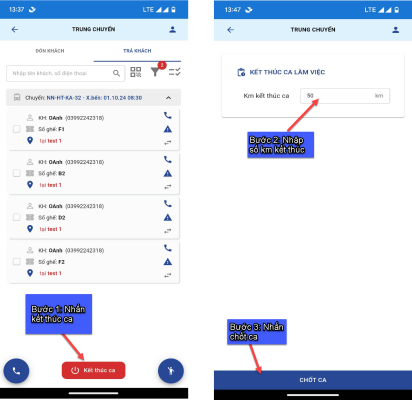
- Cách thao tác: Tại màn hình trung chuyển → Nhấn nút “Kết thúc ca” → Nhập số km kết thúc ca → Nhấn “Chốt ca”.
- Màn hình thao tác tương ứng: